
Come si usa Canva: guida completa per sfruttare al meglio la piattaforma
La guida pratica per usare il programma di grafica online su computer e cellulare
Canva è una delle piattaforme di progettazione grafica più diffuse al mondo, utilizzata ogni giorno da milioni di persone per creare contenuti visivi di ogni tipo. Grazie a un'interfaccia intuitiva e a una vasta libreria di modelli pronti all'uso, permette di realizzare presentazioni, video, post per i social media, curriculum e molto altro. In questa guida scoprirai come usare Canva e come sfruttarlo al meglio in ogni ambito, anche nella versione gratuita.
Cos’è Canva
Partiamo dall’inizio: Canva è una piattaforma di progettazione grafica online nata nel 2013. L’obiettivo, fin dall’inizio, era semplice quanto ambizioso: rendere il design accessibile a più persone, anche a chi non ha mai aperto un software di grafica professionale.
Oggi Canva conta moltissimi utenti attivi mensilmente e, dalla sua nascita, sono stati creati un innumerevole quantità di progetti sulla piattaforma. Il suo successo si deve soprattutto alla facilità d’uso: l’editor funziona con un sistema drag-and-drop (trascina e rilascia) che permette di comporre qualsiasi tipo di contenuto visivo partendo da template predefiniti o da un foglio bianco.
La piattaforma offre strumenti per creare post per i social media, presentazioni, video, documenti, curriculum, poster, volantini, infografiche, loghi e molto altro. A tutto questo si aggiunge una libreria di milioni di foto, video, grafiche e font royalty-free, oltre a una suite di strumenti basati sull’intelligenza artificiale (Magic Studio) che velocizzano e semplificano ulteriormente il processo creativo.
Canva è disponibile in versione gratuita (con funzionalità già molto generose), in abbonamento Pro per singoli utenti e in piani dedicati a team, aziende e istituzioni scolastiche. Si può usare direttamente dal browser oppure tramite le app per desktop (Windows, Mac, Chromebook) e per dispositivi mobili (iOS e Android).
Cosa si può fare con Canva? È facile da usare: partiamo dalle basi
Iniziare a usare Canva è semplice e non richiede competenze specifiche (seppur, per ottenere risultati di un certo tipo è comunque necessario avere delle solide basi in computer graphic). Il primo passo è creare un account gratuito sul sito canva.com oppure scaricare l’app sul proprio dispositivo. È possibile registrarsi con un indirizzo email, con l’account Google o con quello di Facebook.
Una volta effettuato l’accesso, la homepage presenta una barra di ricerca centrale dalla quale è possibile cercare il tipo di progetto che si desidera creare – per esempio “post Instagram”, “presentazione” o “curriculum” – oppure descrivere ciò che si vuole creare e lasciare che l’assistente AI di Canva proponga un design su misura.
L’editor di Canva si basa su un’interfaccia a pannelli: a sinistra si trovano i menu per accedere ai template, agli elementi grafici (foto, icone, forme, video, adesivi), ai caricamenti personali e alle app integrative. Al centro c’è l’area di lavoro, dove si compone il progetto trascinando e posizionando gli elementi necessari. In alto, la barra degli strumenti consente di gestire testi, colori, effetti e opzioni di condivisione.
Il flusso di lavoro tipico prevede pochi passaggi: si sceglie un modello (o si parte da zero), si personalizzano testi e immagini, si applicano eventuali effetti o animazioni e infine si scarica il progetto nel formato preferito (PDF, PNG, JPG, MP4) oppure lo si condivide direttamente sui social o via link. Canva salva automaticamente ogni modifica nel cloud, quindi non c’è rischio di perdere il lavoro.
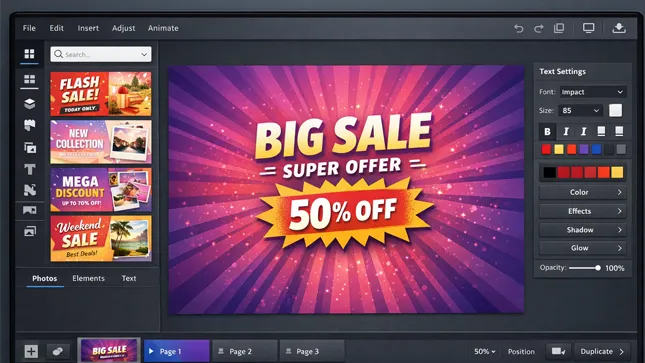
Come si usa Canva sul computer
Su computer, Canva si può utilizzare in due modalità: direttamente dal browser web (Chrome, Edge, Safari, Firefox) oppure installando l’applicazione desktop, disponibile per Windows, Mac e Chromebook.
La versione browser non richiede alcuna installazione: basta collegarsi a canva.com ed effettuare il login. È la soluzione ideale per chi preferisce non occupare spazio sul disco o lavora su più dispositivi. L’app desktop, invece, offre il vantaggio di un accesso più rapido e di alcune funzionalità aggiuntive, come la possibilità di trascinare file direttamente dalla cartella del computer all’editor.
Se utilizzi uno schermo abbastanza grande, l’esperienza di editing risulterà particolarmente fluida: avrai più spazio per gestire i pannelli laterali, lavorare su più pagine contemporaneamente e sfruttare al meglio la timeline nella modalità video. Per chi lavora con presentazioni o documenti complessi, il computer resta la piattaforma più comoda, soprattutto grazie alla possibilità di usare le scorciatoie da tastiera che velocizzano le operazioni più comuni.
Naturalmente, per sfruttare al meglio Canva dal computer è fondamentale disporre di una connessione Internet stabile e veloce, dato che la piattaforma funziona interamente online: in questo modo, l’editor si caricherà rapidamente, i template e gli elementi grafici verranno visualizzati senza ritardi e il salvataggio automatico nel cloud avverrà in tempo reale, rendendo il flusso di lavoro fluido e senza interruzioni. A tal proposito, ti consiglio di guardare le offerte Internet di EOLO per casa e le Offerte Internet di EOLO dedicate ai liberi professionisti.
Come si usa Canva sul cellulare
L’app mobile di Canva, disponibile gratuitamente su App Store e Google Play, porta l’intera esperienza di design anche su smartphone e tablet. L’interfaccia è stata riprogettata per il touchscreen: i menu sono accessibili con swipe e tap, e gli elementi si spostano direttamente con il dito.
Da mobile è possibile fare praticamente tutto ciò che si fa su computer: creare grafiche per i social, montare video, progettare presentazioni, modificare foto e persino generare immagini con l’AI. L’app include anche la timeline per il video editing, lo strumento Magic Video per creare clip in automatico dai propri scatti e la possibilità di pubblicare direttamente su Instagram, TikTok, Facebook e altre piattaforme.
Il grande vantaggio dell’app è la possibilità di lavorare ovunque ci si trovi. Un progetto iniziato sul computer può essere ripreso e completato dal telefono (e viceversa), grazie alla sincronizzazione automatica nel cloud. Questo la rende particolarmente utile per chi gestisce contenuti social o ha bisogno di apportare modifiche rapide anche quando è fuori casa o lontano dall’ufficio.
Come si usa Canva gratis
Canva offre un piano gratuito sorprendentemente ricco per chi non ha esigenze professionli avanzate. La versione free mette a disposizione oltre 2 milioni di template, più di 100 tipologie di design (post social, presentazioni, lettere, biglietti da visita e molto altro), 5 GB di spazio di archiviazione nel cloud e la possibilità di collaborare sui progetti con altre persone.
Il piano gratuito include anche un accesso limitato agli strumenti di intelligenza artificiale della piattaforma. È possibile provare funzionalità come Magic Write (l’assistente di scrittura AI) e Magic Media (la generazione di immagini da testo), anche se con un numero ridotto di utilizzi mensili rispetto ai piani a pagamento.
I limiti principali del piano free riguardano la libreria di contenuti (le risorse premium, contrassegnate da un’icona a corona, richiedono l’abbonamento Pro), l’impossibilità di scaricare file con sfondo trasparente, l’assenza di strumenti come il ridimensionamento automatico (Magic Resize) e la rimozione dello sfondo, oltre ad alcune restrizioni sulle opzioni di esportazione.
Per chi crea contenuti in modo occasionale – un post per i propri social personali, un invito per una festa, un volantino per un evento – il piano gratuito è più che sufficiente. Chi invece lavora con i contenuti visivi in modo regolare o ha bisogno di funzionalità avanzate di branding, può valutare l’abbonamento Canva Pro, disponibile a partire da 110 euro all’anno.
Come si usa Canva per le presentazioni
Tra le funzionalità più apprezzate di Canva c’è la possibilità di creare presentazioni dall’aspetto più o meno professionale senza dover ricorrere a software di grafica che generalmente occupano molto spazio su disco. La piattaforma offre migliaia di template per presentazioni, disponibili nei formati 16:9, 4:3 e “mobile first”, adatti a qualsiasi contesto: riunioni di lavoro, lezioni scolastiche, pitch commerciali o progetti universitari.
Per iniziare, basta cercare “presentazione” dalla homepage e scegliere un modello. Da lì si possono personalizzare testi, colori, immagini e grafici su ogni singola slide. Canva permette di aggiungere animazioni, transizioni tra le diapositive, elementi interattivi come quiz e sondaggi. È inoltre possibile registrare una voce narrante direttamente all’interno dell’editor e aggiungerla al progetto.
Una funzione particolarmente utile per le presentazioni è Magic Design: descrivendo il tema desiderato tramite un prompt testuale, l’AI può generare automaticamente una bozza completa di slide con contenuti e layout già strutturati, pronta per essere affinata.
Una volta terminata la presentazione, si può presentare direttamente da Canva (con una modalità a schermo intero che include anche le note per il relatore), scaricarla come PDF o file PowerPoint (.pptx) oppure condividerla tramite un link visualizzabile da chiunque.
Canva e PowerPoint: differenze e integrazione
Canva viene spesso paragonato a Microsoft PowerPoint, e in effetti i due strumenti si sovrappongono su diverse funzionalità. Tuttavia, presentano differenze sostanziali che li rendono adatti a esigenze diverse.
PowerPoint è un software più complesso e potente dal punto di vista delle opzioni di personalizzazione avanzata: offre modelli 3D, equazioni matematiche, grafici articolati e un controllo più preciso sulle animazioni. Canva, dal canto suo, punta tutto sulla semplicità d’uso e sulla qualità estetica dei template: la libreria di modelli è enormemente più vasta (oltre 20.000 template per le sole presentazioni) e l’interfaccia è più intuitiva.
Un aspetto interessante è che i due strumenti non si escludono a vicenda. Canva consente di esportare le presentazioni in formato .pptx, compatibile con PowerPoint, così da poterle aprire e modificare ulteriormente nel software Microsoft. Allo stesso modo, è possibile importare file PowerPoint in Canva per migliorarne l’aspetto grafico sfruttando i template e gli strumenti visivi della piattaforma.
Per la maggior parte degli utenti non professionisti – studenti, insegnanti, freelance e piccoli team – Canva rappresenta spesso la scelta più pratica e veloce per ottenere presentazioni visivamente curate senza dover imparare le complessità di PowerPoint.
Come si usa Canva per i social e per i video
Canva ha investito molto sull’editing video negli ultimi anni, trasformandosi da semplice strumento per la grafica statica a un editor video entry level accessibile a tutti. La versione più recente dell’editor, chiamata Video 2.0, introduce una timeline multi-traccia che permette di sovrapporre clip video, audio e grafiche su livelli separati, avvicinandosi (senza eguagliarla) all’esperienza dei software di montaggio più tradizionali.
Per creare un video si può partire da un template (ce ne sono migliaia, ottimizzati per Instagram Reels, TikTok, YouTube Shorts e altri formati) oppure da un progetto vuoto. L’utente può caricare le proprie clip o utilizzare i video stock della libreria, quindi tagliare, riordinare e unire le scene direttamente dalla timeline. È possibile aggiungere testi animati, transizioni, adesivi, effetti e sottotitoli generati automaticamente.
Tra le funzionalità AI più interessanti ci sono: Beat Sync, che sincronizza automaticamente i tagli del video al ritmo della musica; Highlights, che analizza un filmato lungo e ne estrae i momenti migliori per creare clip brevi; Enhance Voice, che ripulisce l’audio di fondo migliorando la qualità della voce; e Magic Video, che a partire da una serie di clip e una breve descrizione testuale assembla un video montato in automatico.
Il video così realizzato può essere esportato in formato MP4 o GIF e pubblicato direttamente da Canva su piattaforme come Instagram, TikTok, Facebook, YouTube, LinkedIn e Pinterest. La libreria musicale della piattaforma include oltre 1,5 milioni di tracce (per gli utenti Pro) e decine di migliaia di effetti sonori.
Canva e l’intelligenza artificiale: generare immagini con l’AI
Come abbiamo visto, l’intelligenza artificiale è ormai una componente centrale dell’ecosistema Canva. La suite di strumenti AI della piattaforma, chiamata Magic Studio, raccoglie una serie di funzionalità pensate per accelerare ogni fase del processo creativo.
Lo strumento più noto è Magic Media, in grado di generare immagini da zero: basta descrivere con una frase ciò che si vuole ottenere (per esempio “un paesaggio montano al tramonto in stile acquerello”), scegliere uno stile visivo tra quelli disponibili (fotografia, arte digitale, neon, matita, anime e molti altri) e selezionare il formato dell’immagine. In pochi secondi la piattaforma genera quattro proposte tra cui scegliere. Lo stesso strumento funziona anche per la creazione di grafiche vettoriali (icone, adesivi, illustrazioni) e per brevi clip video generati da testo.
Accanto a Magic Media, Canva mette a disposizione anche Dream Lab, un motore avanzato di generazione visiva che consente di caricare un’immagine di riferimento e ottenere varianti sulla base dello stile, della composizione o della palette cromatica.
Magic Studio include inoltre:
- Magic Write, un assistente di scrittura che aiuta a redigere testi per i propri progetti;
- Magic Eraser, per rimuovere oggetti indesiderati dalle foto;
- Magic Expand, per estendere i bordi di un’immagine;
- Magic Edit, per aggiungere o sostituire elementi all’interno di una foto; e la rimozione automatica dello sfondo.
Per le funzionalità AI premium, Canva prevede un sistema di crediti mensili: gli utenti del piano gratuito hanno un numero limitato di utilizzi, mentre gli abbonati Pro e Teams dispongono di risorse più generose. Un tracker integrato nell’app consente di monitorare in tempo reale i crediti residui.
Come si usa Canva per la scuola

Canva ha sviluppato un’intera piattaforma dedicata al mondo dell’istruzione, chiamata Canva Education. Si tratta di un piano completamente gratuito – con accesso a quasi tutte le funzionalità premium – riservato a insegnanti e studenti delle scuole primarie e secondarie (dalla scuola dell’infanzia fino alla maturità). Per le università, esiste invece il programma Canva for Campus.
Gli insegnanti possono iscriversi fornendo un indirizzo email istituzionale o una prova della propria qualifica professionale. Una volta verificati, ottengono accesso a migliaia di template didattici, strumenti per creare lezioni interattive, lavagne digitali collaborative, presentazioni con quiz e sondaggi integrati, oltre alla possibilità di condividere compiti e materiali direttamente con gli studenti.
Un elemento molto apprezzato è il Teacher Work Kit, un pacchetto di risorse pronte all’uso che include template, app dedicate e materiali per diversi approcci didattici: dalla pratica guidata ai progetti di gruppo, dall’apprendimento autonomo alle attività sullo sviluppo socio-emotivo.
Canva Education si integra con le principali piattaforme di gestione dell’apprendimento (LMS) come Google Classroom, Microsoft Teams, Schoology e Blackboard. Gli insegnanti possono assegnare attività direttamente dall’LMS, che gli studenti possono a loro volta completare e consegnare senza uscire dall’ecosistema digitale.
Per quanto riguarda la sicurezza, la piattaforma utilizza filtri multilivello sui contenuti, per garantire che le librerie di immagini e grafiche accessibili agli studenti siano adatte all’ambiente scolastico. Gli strumenti AI, inoltre, sono disponibili in versione adattata all’età e sotto il pieno controllo dell’insegnante.
Come si usa Canva per il curriculum
Creare un curriculum vitae con Canva è uno dei modi più rapidi per ottenere un documento dall’aspetto curato e professionale. La piattaforma offre centinaia di template per CV, organizzati per stile (moderno, minimalista, creativo, professionale) e adattabili a qualsiasi settore lavorativo.
Il processo è molto intuitivo: dopo aver selezionato un modello dal database della piattaforma, basta cliccare sulle caselle di testo per sostituire i contenuti segnaposto con i propri dati (informazioni personali, esperienze lavorative, formazione, competenze). È possibile modificare font, colori, layout e aggiungere elementi come icone, grafici delle competenze o la propria foto.
Una volta completato, il curriculum può essere scaricato in formato PDF (il più indicato per le candidature), stampato direttamente da Canva o addirittura trasformato in un mini-sito web con un URL dedicato, utile per chi vuole condividere il proprio profilo professionale online.
Un aspetto da tenere a mente: molti template di Canva puntano sull’impatto visivo con colonne multiple, grafiche elaborate e layout non convenzionali. Queste caratteristiche possono risultare esteticamente piacevoli, ma in alcuni casi rischiano di non essere lette correttamente dai sistemi ATS (Applicant Tracking System), i software che molte aziende utilizzano per fare una prima scrematura automatica dei curricula. Per candidature in ambiti più formali, è consigliabile quindi preferire template semplici (pensiamo al classico “Formato Europeo”), con un layout lineare e a colonna singola.


