
Come creare e modificare i PDF su PC e smartphone
Dalle modifiche testuali all’inserimento di fotografie: tutti gli strumenti e i passaggi da conoscere
Le soluzioni per creare o modificare un PDF sono diverse: puoi salvare un documento Word o un Documento Google in questo formato, puoi scansionare un foglio con la stampante o lo smartphone e salvarlo con l’estensione .pdf. Per le modifiche puoi utilizzare Adobe Acrobat, che permette di intervenire a tutto tondo sul documento (anche se alcune funzioni sono a pagamento). Tra le alternative principali, troviamo poi Canva, Word, Libre Office e gli strumenti già integrati in Apple.
Nella guida di oggi, scopriremo insieme come procedere, passo dopo passo, utilizzando gli strumenti più comuni.
Cos’è un PDF e perché viene utilizzato
Partiamo dalle basi: PDF significa Portable Document Format ed è quindi un formato per salvare e condividere documenti. Com’è nato? Nel 1993, è stato introdotto da Adobe per condividere documenti, con una funzione molto utile: riusciva a mantenere la disposizione di testi, immagini e altri elementi della pagina, in maniera tale da consentirne la lettura anche senza avere il programma con cui è stato realizzato.
Cosa può contenere un PDF? Dal semplice documento scritto, ai file più elaborati: un PDF può infatti essere un vero e proprio ebook, contenente sia testo che immagini, così come un modulo compilabile direttamente al computer (senza necessità quindi di stamparlo e compilarlo a mano).
Quale strumento scegliere per creare o modificare
Prima di capire lo strumento più adatto da utilizzare, è meglio cercare di capire la necessità specifica che abbiamo. Se abbiamo bisogno di:
- Creare un pdf da zero
- Correggere una frase presente in un documento già esistente
- Compilare un modulo
- Evidenziare un passaggio
- Lasciare un commento
- Cambiare l’ordine delle pagine
In tutti questi casi, possiamo utilizzare uno strumento specifico, anche se, come vedremo, in alcuni casi ne basta solamente uno.
Come creare un PDF sul computer
Gli strumenti a disposizione per creare un PDF sul proprio computer sono principalmente tre: Adobe Acrobat, Word (o Documenti Google) e Canva.
Come creare un PDF con Adobe Acrobat
Adobe Acrobat è lo strumento principale che abbiamo a nostra disposizione, anche perché, come abbiamo visto, è stata proprio la società californiana a creare questo formato. Il software di per sé è gratuito, ma alcune funzionalità sono disponibili solo a pagamento. Nello specifico, per creare un PDF da zero è necessario avere un abbonamento attivo.
Ecco i passi per creare un PDF da zero con Adobe:
- Apri il programma
- Clicca in alto a sinistra su “+ Crea”
- Avvia la creazione inserendo testo e immagini che hai bisogno di includere
- Controlla il risultato e salva il PDF
In alternativa, se hai un documento in un altro formato (come DOC, DOCX, RTF o TXT) e vuoi creare un PDF a partire da esso, puoi utilizzare il convertitore gratuito messo a disposizione dalla stessa Adobe.
Come creare un PDF da Word/Google Doc
Un’altra strada per creare da zero un documento PDF è quella di impostarlo su un programma come Microsoft Word o la suite di Google Drive (nello specifico l’app Doc) e di salvarlo nel formato richiesto. Il primo è un software a pagamento (anche se ora è disponibile anche la versione gratuita su Word Cloud, da utilizzare online), mentre il secondo può essere utilizzato gratuitamente online.
In questo caso, i passaggi sono:
- Apri il software o la pagina del programma online
- Apri un documento vuoto
- Organizza il contenuto scrivendo il testo necessario, intervallato eventualmente con delle immagini
- Seleziona la voce “File” nel menù in alto
- Scegli il comando “Salva con nome”, oppure “Esporta” o “Scarica” a seconda del programma e della versione che stai usando
- Imposta il formato PDF
- Scegli la cartella e conferma
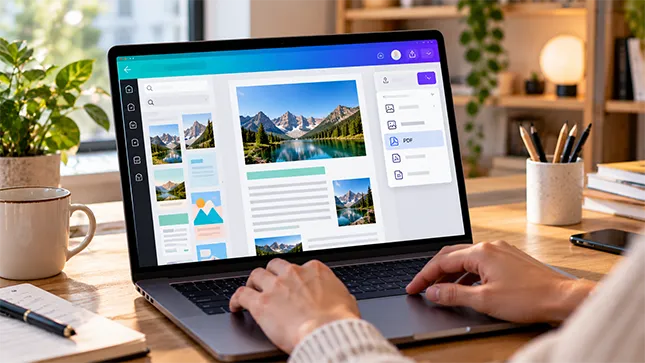
Come creare un PDF con Canva
Canva è un software di grafica la cui versione di base è gratuita, ma che offre una serie di funzionalità premium per gli utenti abbonati.
Per utilizzarlo, è sufficiente registrare un account e andare su canva.com.
Una volta aperta l’interfaccia, potrai partire da zero o scegliere un modello di base da cui partire e che potrai modificare completamente.
Ecco i passaggi da seguire per iniziare da zero:
- Apri Canva
- Seleziona il pulsante “+ Crea” in alto a sinistra
- Scegli il formato (per esempio un documento A4)
- Scrivi i tuoi contenuti e inserisci le immagini che preferisci
- Concluso il lavoro, clicca sul pulsante in alto a destra “Condividi” e quindi su Scarica
- Qui potrai selezionare i diversi formati sotto la voce “Tipo di file”: potrai scegliere di salvare un PDF Standard, utile per una condivisione veloce, oppure “Stampa PDF” se il documento è destinato alla stampa
- Puoi selezionare solo le pagine che ti interessano da salvare o l’intero documento
- Seleziona la cartella dove vuoi conservare il file e clicca su “Salva”
Potrai ulteriormente intervenire su Canva se hai bisogno di nuove versioni del documento che hai preparato.
Come creare un PDF utilizzando la funzione “Stampa
Su Windows e Mac puoi creare un PDF a partire da un documento anche utilizzando il comando “Stampa”. Puoi per esempio salvare una pagina web utilizzando questo strumento: in questo caso, apri il tuo browser (Chrome, Safari, Firefox, Edge…) e seleziona il menù delle impostazioni, che generalmente troverai in alto a destra.
Individua il comando “Stampa” nel menù e, invece di selezionare il dispositivo, scegli la voce “Salva come PDF” o “Microsoft Print to PDF” o simili.
Un consiglio utile: prima di procedere, controlla l’anteprima di stampa, dal momento che la disposizione degli elementi potrebbe risultare diversa.
Come creare un PDF dal cellulare
Possiamo utilizzare il nostro smartphone per creare un PDF? Certo! I software che abbiamo approfondito finora sono generalmente disponibili anche sotto forma di app per mobile: basta seguire le medesime istruzioni per realizzare i documenti di cui abbiamo bisogno.
Ma possiamo trasformare un documento fotografato con il nostro cellulare in un PDF? Sì: ecco come.
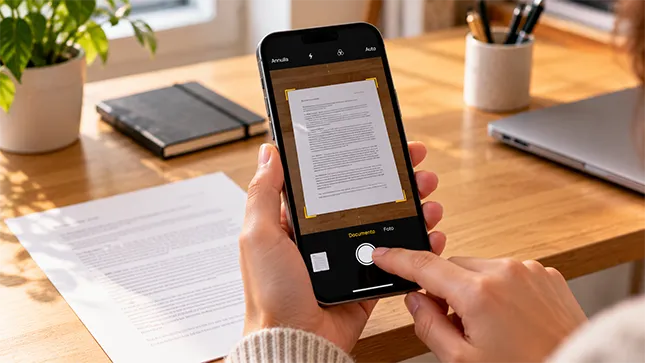
Creare un PDF con iPhone
In questo caso, possiamo utilizzare l’app Note:
- Crea una nota oppure aprine una già esistente.
- Tocca il pulsante degli allegati e scegli la voce “Scansiona documenti”.
- Inquadra il foglio che vuoi trasformare in un PDF e lascia che l’app lo acquisisca.
- Controlla i bordi e aggiungi altre pagine, se necessario.
- Conferma con Fine o con il comando di salvataggio mostrato nella tua versione.
Come creare un PDF con Android
Anche in questo caso, faremo ricorso a Google Drive. Ecco il procedimento:
- Apri l’app Google Drive e tocca il pulsante della fotocamera (dovrebbe comparire proprio l’icona della fotocamera in basso a destra sullo schermo)
- Acconsenti alle diverse autorizzazioni, se necessario
- Inquadra il foglio che vuoi scansionare e acquisisci l’immagine
- Regola i bordi e, se vuoi fotografare altre pagine da inserire nel PDF, usa il comando “Aggiungi”
- Tocca “Fine”, scegli un nome e seleziona il formato .pdf
- Seleziona la cartella di Drive in cui vuoi conservare il documento e clicca su “Salva
Sia su iOs che su Android potrai anche utilizzare l’app Adobe Scan per trasformare in PDF delle fotografie già presenti nella galleria del tuo smartphone.
Come modificare un PDF
A seconda del programma che utilizzi, potrai correggere una parte del testo, sostituire un’immagine, eliminare, aggiungere o cambiare la posizione delle pagine del tuo PDF.
Scopriamo come.
Come modificare un PDF con Adobe Acrobat
Come per la creazione, anche per la modifica del PDF avrai bisogno di una versione a pagamento del software. Se utilizzi l’app per desktop, i passaggi sono:
- Apri il file che desideri modificare
- Attiva lo strumento “Modifica”
- Clicca sul testo che vuoi correggere e inizia a modificare (puoi anche regolare dimensioni, carattere e allineamento), oppure seleziona l’immagine che vuoi sostituire
- Controlla se il testo e/o le immagini aggiunti o modificati hanno inavvertitamente modificato l’impaginazione del resto del documento
- Salva il risultato
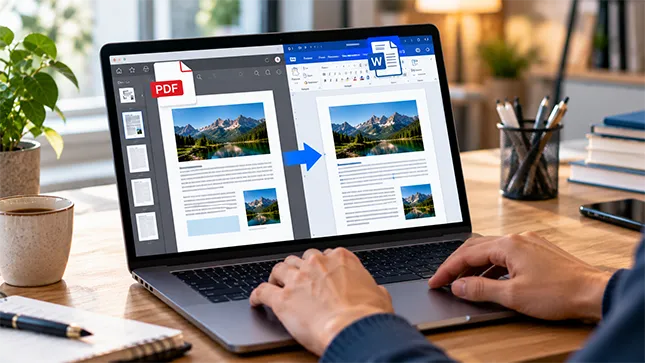
Modificare un PDF in Word
Attenzione: se stai cercando di modificare un file PDF utilizzando Microsoft Word, il risultato potrebbe non essere ottimale: l’impaginazione potrebbe infatti risultare completamente stravolta. Alcune pagine o elementi potrebbero inoltre risultare non modificabili.
In ogni caso, la procedura è questa:
- Apri il software di Word
- Seleziona la voce “File” nel menù e quindi clicca sulla voce “Apri”
- Cerca sul computer il PDF che vuoi modificare
- Conferma l’avviso relativo alla conversione del formato (per modificarlo, dovrai prima convertire il PDF in .doc o .docx)
- Effettua le modifiche che desideri
- Segui le istruzioni precedenti su come salvare il documento nel formato desiderato.
Modificare un PDF con Canva
Anche su Canva, come su Word, puoi caricare un file PDF per modificarlo. Anche in questo caso, però, l’impaginazione potrebbe risultare molto diversa dall’originale e alcuni elementi potrebbero risultare non modificabili.
La procedura è molto semplice:
- Apri Canva e clicca su “+ Crea”
- Scorri il menù fino a “Carica” e clicca su questa voce
- Seleziona il documento che desideri modificare: lo troverai nell’editor
- Effettua le modifiche necessarie
- Scarica nuovamente il documento seguendo la procedura che abbiamo visto in precedenza
Come compilare un PDF e firmarlo
Come abbiamo accennato, è possibile anche scrivere su un PDF, firmarlo o commentarne il contenuto, senza quindi modificare il documento esistente, ma aggiungendo degli elementi.
Le strade in questo caso sono principalmente due:
- Acrobat Reader, ancora una volta, viene in nostro soccorso: qui bisogna usare la funzione “Compila e firma” disponibile anche sull’app mobile;
- Su Mac possiamo utilizzare anche “Anteprima”, senza installare altri software.
Come creare un unico PDF da più file o aggiungere pagine
Se hai bisogno di unire diversi PDF in uno e quindi aggiungere pagine a un file già esistente, puoi ancora una volta ricorrere ad Adobe Acrobat, utilizzando la funzione “Combina file”. Una volta aggiunti i diversi documenti da combinare insieme, trascina le miniature per stabilire l’ordine. Avvia il comando di unione e salva il PDF così ottenuto. Anche in questo caso, puoi ricorrere ad “Anteprima” su Mac.
Le offerte possono essere soggette a limitazioni tecniche di velocità e geografiche. Verifica prima la copertura sul sito https://www.eolo.it/
Le immagini presenti in questo articolo sono state realizzate con strumenti di intelligenza artificiale.


