
Storie di Instagram: la guida completa per crearle, gestirle e visualizzarle
Dai primi passi per pubblicarle alle funzioni meno conosciute, ecco come sfruttare al meglio uno dei formati più amati di Instagram
Le Storie sono uno dei formati più usati di Instagram: ogni giorno, oltre centinaia di milioni di account ne pubblicano almeno una e per molti utenti rappresentano il primo contenuto consultato all'apertura dell'app. Nate nel 2016, hanno trasformato il modo in cui condividiamo i momenti quotidiani su Instagram, occupando una posizione fissa in cima al feed e scomparendo automaticamente dopo 24 ore.
Negli anni la funzione si è arricchita di strumenti di ogni tipo: testi animati, sticker interattivi, sondaggi, musica, layout multipli. Con la loro crescente diffusione sono aumentate anche le domande di chi le pubblica e di chi le guarda. Per esempio, un utente potrebbe chiedersi quanti secondi può durare una clip, o ancora se Instagram avvisa quando viene effettuato uno screenshot di una mia Storia, o ancora se è possibile visualizzarle in anonimo.
In questa guida vediamo tutto quello che serve sapere per creare, personalizzare e gestire le storie.
Cosa sono le storie di Instagram e come funzionano
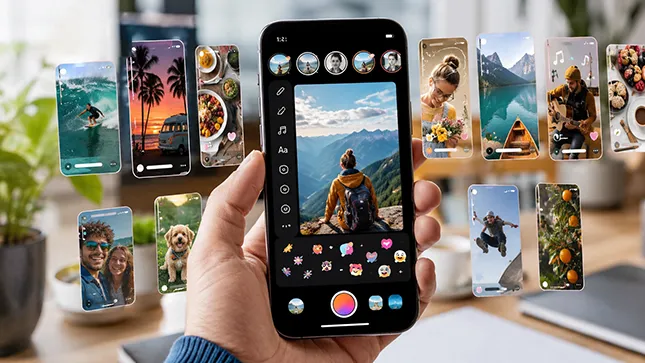
Le storie sono contenuti verticali a tutto schermo che restano visibili per 24 ore, dopodiché scompaiono dal profilo pubblico e finiscono nell'archivio personale dell’utente che le ha create. Si trovano nella striscia in alto nell'app: l’anello colorato segnala che l’account ha una Storia nuova o non ancora visualizzata.
Ogni storia può contenere foto o video, ma anche testi, sondaggi, sticker animati, link e musica. Si distinguono dai post tradizionali del feed, perché non lasciano traccia permanente sul profilo, e dai Reel, perché sono pensate soprattutto per l’audience che già segue un account, mentre i Reel hanno più possibilità di essere scoperti anche da chi non ha mai visto quel profilo.
Chi può vederle? Dipende dalle impostazioni sulla privacy: per un profilo pubblico sono accessibili a chiunque, mentre per un profilo privato solo ai follower approvati. Esiste inoltre la lista degli "Amici più stretti", che permette di pubblicare contenuti riservati a una cerchia ristretta selezionata manualmente.
Formato, dimensioni e durata delle storie
Conoscere le specifiche tecniche aiuta a evitare bordi neri, ritagli imprevisti e perdita di qualità. Ecco i parametri principali:
|
Proporzione |
9:16 (verticale) |
|
Risoluzione consigliata |
1080 x 1920 pixel |
|
Durata massima clip video |
60 secondi |
|
Durata totale di una storia |
Nessun limite imposto: dipende dal numero di clip pubblicate |
Come creare una storia su Instagram passo passo
Per pubblicare una nuova storia bastano pochi passaggi. La modalità più rapida è uno swipe dalla home, che apre direttamente la fotocamera: da qui si può selezionare la modalità di condivisione (Post, Storia, Reel e In Diretta). In alternativa, si può toccare l’icona “+”, disponibile sia dal feed che dal proprio profilo.
Una volta aperta la fotocamera ci sono diverse modalità di creazione, selezionabili dal menù in basso. Ecco alcune delle più utilizzate:
- Foto e video in tempo reale, usando il pulsante centrale (tocca per scattare, tieni premuto per registrare).
- Crea: modalità che consente di creare solo il testo su uno sfondo colorato, utile per condividere pensieri o annunci.
- Boomerang: brevi video che si ripetono in loop avanti e indietro.
- Layout: griglia che permette di unire più foto in un'unica storia.
- Senza tenere premuto: registra video senza tenere premuto il pulsante.
Per usare contenuti già presenti sul telefono basta toccare l'anteprima del rullino in basso a sinistra e selezionare foto o video dalla galleria. Una volta scelto il contenuto, lo si può modificare, aggiungere elementi creativi e pubblicare. Da qui è anche possibile decidere con chi condividerla, se solo agli Amici più stretti oppure a singoli destinatari tramite messaggio diretto.
Come personalizzare le storie di Instagram
La schermata dedicata all’editing offre una serie di strumenti per arricchire ogni storia, accessibili tramite le icone in alto a destra.
Aggiungere e modificare il testo
Toccando l'icona "Aa" si apre l'editor di testo, che include una buona quantità di font, allineamenti, colori e sfondi. Il testo può essere ridimensionato e ruotato toccando lo schermo con due dita.
Cambiare lo sfondo e il colore
Per creare una storia con uno sfondo colorato basta andare nella modalità “Crea” e selezionare il colore dal cerchio colorato in basso.
Inserire musica e canzoni
Lo sticker "Musica" apre la libreria audio di Instagram, dove cercare brani per titolo o artista. Una volta selezionata la canzone si può scegliere lo spezzone esatto e l'aspetto grafico (testo della canzone animato, copertina del disco, etichetta minimal). Una nota pratica: se si pubblicano più foto consecutive con lo stesso sticker musicale, l'audio riparte da capo a ogni passaggio. Per evitarlo conviene montare il video con la traccia audio già integrata, prima del caricamento.
Sticker interattivi
Il pannello sticker contiene strumenti pensati per generare interazione: sondaggi a due opzioni, domande aperte, quiz a risposta multipla, slider di reazione, countdown per eventi futuri, link a pagine esterne. Sono tra gli strumenti più efficaci per stimolare risposte da parte dei follower e raccogliere riscontri rapidi.
Layout e collage con più foto
La modalità "Layout" nel menu della fotocamera Storie permette di combinare due, quattro o sei foto in un'unica griglia, scegliendo tra diverse disposizioni. In alternativa, dopo aver selezionato la prima foto, l'icona del rullino fotografico permette di aggiungere altri scatti come adesivi, ridimensionandoli e ruotandoli liberamente nel canvas.
Come programmare le storie e gestire le bozze
L'app di Instagram da sola non consente di programmare le storie. La funzione di pianificazione è però disponibile attraverso Meta Business Suite, lo strumento gratuito di Meta accessibile da browser desktop o app dedicata, e richiede un account Instagram di tipo Business o Creator collegato a una pagina Facebook.
Il funzionamento è semplice: nella pagina iniziale, in alto, troveremo una serie di bottoni, tra cui “Crea post”, “Crea inserzione” e ovviamente “Crea storia”. Da qui è possibile caricare il contenuto desiderato e applicare eventuali modifiche (ritagli, testi) e impostare data e ora di pubblicazione. C'è però una limitazione da tenere presente: la pianificazione nativa non supporta alcuni sticker interattivi, che richiedono la pubblicazione manuale dall'app.
Un'alternativa più rapida è il sistema delle bozze, integrato direttamente nell'app. Dopo aver creato una storia, invece di pubblicarla subito, si può salvarla toccando la freccia per tornare indietro in alto a sinistra e scegliendo "Salva bozza". Le bozze restano disponibili nella schermata della fotocamera Storie e possono essere riprese in qualsiasi momento, modificate e pubblicate quando serve.
Come condividere un post o un reel nelle storie
Una delle funzioni più usate è la ricondivisione di contenuti già pubblicati. Per ripubblicare un proprio post o un proprio reel, basta andare sul proprio profilo, toccare l'icona “aeroplanino” sotto al post o sulla destra, e selezionare "Aggiungi alla storia": Instagram creerà automaticamente una storia con l'anteprima del contenuto, modificabile come una storia normale.
Il procedimento è identico per condividere il post di un altro account, con due precisazioni importanti. La prima: l'opzione di ricondivisione esiste solo se l'autore originale ha attivato il consenso nelle impostazioni del proprio profilo (alcuni creator preferiscono disattivarla). La seconda: quando si condivide il post di qualcun altro, viene mostrata in automatico la sua identità con un tag visibile, e l'autore riceve una notifica della ricondivisione.
Per le storie in cui si è stati taggati, infine, arriva una notifica con un'opzione di "Aggiungi alla tua storia" che permette di ricondividere il contenuto sul proprio profilo in modo immediato.
Come vedere chi ha visualizzato le tue storie
La lista dei visualizzatori si apre toccando la propria storia attiva e poi la dicitura in basso a sinistra che riporta il numero di visualizzazioni. Da qui si accede all’elenco completo degli account che hanno guardato il contenuto. L’ordine può variare in base a fattori interni della piattaforma.
Screenshot delle storie: Instagram avvisa o no?
La risposta è no: Instagram non invia alcuna notifica quando qualcuno cattura uno screenshot di una storia. Vale per le storie pubblicate normalmente, per quelle riservate agli Amici più stretti, per i post nel feed e per i Reel.
Una breve eccezione a questa regola è stata implementata nel 2018, quando Instagram aveva sperimentato una funzione di notifica degli screenshot delle storie, mostrando una piccola icona accanto al nome di chi le aveva catturate. La sperimentazione è durata però pochi mesi e non è stata più reintrodotta.
La notifica viene invece inviata in caso di screenshot dei messaggi diretti, in particolare nei messaggi temporanei e nei nuovi Instants: in questi casi, infatti, la persona che ha inviato il contenuto riceve un avviso visibile in chat.
Vedere le storie di Instagram in anonimo: è davvero possibile?
Molte persone cercano un metodo per vedere le storie di Instagram in anonimo, ma è davvero possibile? La risposta è no, almeno non ufficialmente: una volta aperta la storia di un account, il proprio handle comparirà nella lista dei visualizzatori.
Se proprio non si vuole farsi individuare, potrebbe essere utile creare un secondo profilo Instagram (è possibile avere account multipli anche su uno stesso dispositivo), su cui non riportare nomi e foto reali.
Attenzione: cercando online si trovano numerosi siti e app che promettono la visualizzazione anonima delle storie, che però accedono ai contenuti dei profili pubblici tramite metodi che potrebbero violare i termini di servizio di Instagram. I rischi di violazione della privacy e sospensione del proprio account sono concreti, quindi è meglio evitarli.
Come scaricare e salvare le storie di Instagram
Le proprie storie possono essere salvate in modo nativo, attraverso diverse opzioni che Instagram mette a disposizione direttamente.
Salvare nel rullino
Mentre si crea una storia, prima di pubblicarla, è disponibile l'icona “Salva”, sulla destra (è una freccia verso il basso): toccala per salvare il contenuto già modificato (con sticker, testi, musica) direttamente nel rullino fotografico. Anche dopo la pubblicazione, aprendo la propria storia attiva e toccando il menu dei tre puntini in basso a destra, si trova un'opzione simile.
L'archivio automatico
Per impostazione predefinita, Instagram salva ogni storia pubblicata in un archivio personale, accessibile dal proprio profilo tramite il menu in alto a destra alla voce "Archivio". Da lì si può recuperare qualsiasi storia passata, ripubblicarla, includerla in una raccolta in evidenza o salvarla in galleria.
Storie in evidenza come archivio permanente
Una storia inserita in una raccolta "In evidenza" rimane visibile sul profilo a tempo indeterminato, finché non si decide di rimuoverla. È un modo pratico per dare, sul lungo periodo, visibilità ai contenuti più importanti.
Scaricare storie di altri account
Instagram non prevede una funzione ufficiale per scaricare le storie pubblicate da altri utenti. Esistono siti e app di terze parti che lo permettono, ma dobbiamo considerare le stesse cautele già viste per la visualizzazione anonima. Bisogna inoltre ricordare che le storie altrui possono essere coperte da diritti d'autore: scaricarle per ricondividerle senza autorizzazione potrebbe quindi rappresentare una grave violazione. Quando si vuole dare risalto al contenuto di qualcun altro, la soluzione più corretta (se disponibile) è sempre la ricondivisione tramite l'apposita funzione di Instagram.
Come nascondere le tue storie a contatti specifici
Non è necessario rinunciare a pubblicare del tutto per evitare che certe persone vedano i propri contenuti: Instagram offre infatti alcuni strumenti specifici.
Si trovano nelle impostazioni dell'account, a cui si accede cliccando sulle tre linee orizzontali in alto a destra. Qui troviamo infatti la voce “Chi può vedere i tuoi contenuti” da cui possiamo scegliere di impostare la Privacy dell’account (se Pubblico o Privato), ma anche chi sono i nostri “Amici più stretti”, a cui decidere di mostrare determinate storie a loro riservate, o escludere account specifici alla voce “Storia, live e posizione”.
Come silenziare le storie di un account che segui
Se non si vogliono più vedere le storie di un account specifico, ma allo stesso tempo non si vuole smettere di seguirlo, esiste una funzione dedicata. Basta tenere premuto il dito sulla foto profilo dell'account nella striscia delle storie in alto e selezionare "Disattiva". Comparirà una finestra da cui è possibile scegliere se silenziare solo le storie, o anche i post del feed.
L'azione è completamente invisibile per l'altro utente e reversibile in qualsiasi momento.
Storie in evidenza e archivio: come gestire le storie nel tempo
Le Storie in evidenza permettono di trasformare questi contenuti effimeri in raccolte permanenti, organizzate per tema e visibili sul proprio profilo, sotto la biografia: compaiono come dei cerchi colorati che è possibile scorrere in orizzontale.
Come creare una nuova raccolta in evidenza?
Innanzitutto, precisiamo che per mettere una Storia in evidenza è necessario che questa sia scaduta. Bisogna quindi andare nell’Archivio delle storie, a cui si accede dalle impostazioni (3 linee orizzontali in alto a destra). Selezionando una delle Storie, in basso a destra sarà presente la funzione “Metti in evidenza”. Ora dovrebbe comparire, direttamente sul profilo, un simbolo “+” da cui sarà possibile aggiungere altre storie in evidenza.
Successivamente, è possibile anche personalizzare il titolo delle diverse raccolte, oltre alla copertina.


