
SSID Wi-Fi: significato, a cosa serve e come modificarlo
Dalla definizione alle impostazioni avanzate: tutto quello che c'è da sapere sull'SSID di casa
L’SSID è il nome di una rete Wi-Fi: quello che selezioni nell’elenco delle reti disponibili quando vuoi collegare uno smartphone, un computer o una smart TV. Puoi trovarlo nelle impostazioni Wi-Fi di un dispositivo già connesso oppure, se non è stato modificato, sull’etichetta del router. Per cambiarlo, devi accedere al pannello di gestione del router e modificare il nome nelle impostazioni della rete wireless.
In questa guida vedremo a cosa serve l’SSID, quali sono le differenze rispetto alla password e al BSSID, dove trovarlo sui diversi dispositivi e come personalizzarlo, anche sui router EOLO. Vedremo inoltre come scegliere un nome riconoscibile e come collegarsi a una rete nascosta.
Cos'è l'SSID
L’acronimo inglese SSID sta per Service Set Identifier, letteralmente "identificatore dell'insieme di servizi". Dietro questo termine tecnico, che può sembrare molto astruso, c'è in realtà un'idea molto semplice: è il “nome” con cui il router presenta la propria rete wireless ai dispositivi. Per esempio, quando colleghi lo smartphone al Wi-Fi di casa, il nome della rete che selezioni è l’SSID.
Ecco alcune delle sue caratteristiche principali:
- può arrivare a 32 caratteri, limite fissato dallo standard 802.11, la famiglia di specifiche su cui si basa il Wi-Fi;
- accetta lettere, numeri, spazi e simboli;
- distingue maiuscole e minuscole: "CasaRossi" e "casarossi" sono identificati come due nomi diversi;
- il nome predefinito viene
assegnato dal produttore del router o dall’operatore, di solito con il nome del
brand seguito da una sequenza di lettere/cifre.
Come funziona l’SSID
Il funzionamento è piuttosto lineare: il router segnala a intervalli regolari il nome della rete Wi-Fi ai dispositivi nelle vicinanze. Smartphone e computer rilevano queste informazioni e mostrano all’utente i nomi delle reti disponibili. Per collegarti, seleziona la tua rete e inserisci la password, se richiesta.
L’SSID non va confuso con l’indirizzo IP: il primo è il nome della rete Wi-Fi, mentre il secondo è un indirizzo utilizzato dai dispositivi per comunicare attraverso la rete.
SSID, password e BSSID: le differenze da non confondere
Di per sé, l'SSID non ha una funzione di protezione della tua rete di casa: la sicurezza dipende dalla password e dal protocollo di cifratura.
Cerchiamo di capire nel dettaglio la differenza:
- SSID: il nome della rete, visibile nell'elenco delle reti disponibili. Serve a farti capire a quale connetterti.
- Password Wi-Fi, detta anche chiave di rete, è il codice che permette di accedere a
una rete protetta e può contenere lettere, numeri e simboli.
Quando ti colleghi per la prima volta, selezioni il nome della rete e inserisci la password, se richiesta. Il dispositivo può poi memorizzarla per i collegamenti successivi.
SSID e BSSID: qual è la differenza
Altro termine da non confondere con SSID è BSSID, che sembra molto simile.
Il BSSID, acronimo di Basic Service Set Identifier, è un identificativo tecnico che permette ai dispositivi di distinguere i diversi punti di accesso Wi-Fi, anche quando trasmettono una rete con lo stesso nome. Ha il formato di un indirizzo MAC, per esempio 3C:84:6A:1B:5D:2F.
Immagina un router e un ripetitore configurati per usare entrambi il nome “ReteCasa”: l’SSID visualizzato sarà lo stesso, ma i dispositivi potranno distinguere i due punti di accesso attraverso i rispettivi BSSID. Anche un singolo router può utilizzare più BSSID, per esempio per le diverse bande Wi-Fi o per una rete ospiti.
Per il normale utilizzo del Wi-Fi non è necessario conoscere o modificare questo identificativo: la distinzione diventa utile solo quando in casa c'è più di un dispositivo che diffonde il Wi-Fi. Pensiamo a un router e a un ripetitore: per entrambi, l'SSID sarà uno solo — mettiamo "CasaBianchi" — mentre ciascuno di essi avrà il proprio BSSID.
Spostandoti da una stanza all’altra, lo smartphone può passare dal router al ripetitore mantenendo lo stesso nome della rete: il passaggio dipenderà dal dispositivo e dalla configurazione del Wi-Fi.
Dove si trova l'SSID
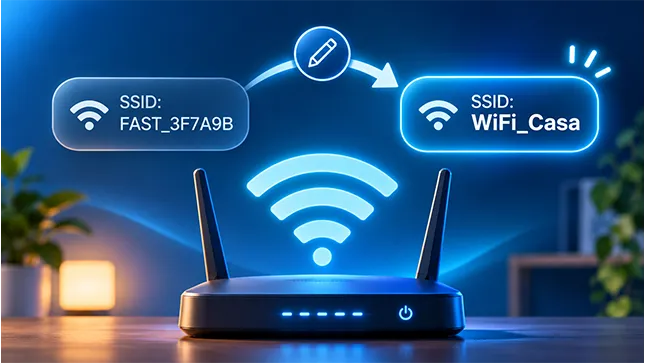
Se non è mai stato modificato, il nome della tua rete sarà ancora quello assegnato in fabbrica e lo troverai direttamente sul dispositivo, generalmente accompagnato dalla password. Se invece è stato personalizzato, il metodo più veloce è recuperarlo da un dispositivo già collegato. Vediamo come.
Sull'etichetta del router
Gira il router e cerca l'adesivo applicato sul fondo o sul retro, spesso accanto a un codice a barre. Il nome della rete compare come SSID o Nome rete Wi-Fi, e di solito segue uno schema riconoscibile: il nome del produttore del router o dell'operatore, seguito da una sequenza di cifre. Sulla stessa etichetta troverai anche la password del Wi-Fi e, sui modelli più recenti, un codice QR che ti permette di collegarti inquadrandolo con la fotocamera dello smartphone.
Approfondisci: Come configurare il router Wi-Fi: la guida.
Su un dispositivo già collegato alla rete
Il nome della rete attiva può essere sempre recuperato anche nelle impostazioni del Wi-Fi, che trovi sui dispositivi già collegati. Per accedervi, il percorso cambia leggermente a seconda del tipo di PC o smartphone:
- Su Windows, apri Impostazioni → Rete e Internet → Wi-Fi e controlla il nome della rete a cui è collegato il computer.
- Su macOS, apri Impostazioni di Sistema → Wi-Fi e individua la rete indicata come connessa.
- Su Android, apri Impostazioni → Wi-Fi, oppure Rete e Internet → Internet, a seconda del modello. Cerca la rete indicata come “Connessa” o termini simili.
- Su iPhone e iPad, apri Impostazioni → Wi-Fi: il segno di spunta accanto al nome indica la rete a cui sei
collegato.
Importante: i percorsi di accesso alla funzione possono cambiare leggermente con la versione del sistema operativo, ma in linea di massima bisogna individuare la sezione delle impostazioni denominata “Rete”, “Internet”, “Wi-Fi” e simili.
Dal pannello di gestione del router
Se non conosci ancora il nome della rete Wi-Fi, puoi collegare un computer al router con un cavo Ethernet e aprire il pannello di gestione. Da lì potrai leggere il nome della rete nelle impostazioni Wi-Fi.
Ecco come:
- Apri il browser predefinito e digita nella barra degli indirizzi l’indirizzo del tuo router, che puoi trovare nei dettagli della connessione, alla voce “Router” o “Gateway predefinito”. Il formato sarà di questo tipo: 192.168.1.1 o 192.168.0.1.
- Accedi quindi utilizzando il nome utente e la password riportati sull’etichetta.
- Apri le impostazioni wireless: il nome della tua rete è quello che trovi nel campo “SSID” o “Nome Wi-Fi” o formule simili.
L'SSID dell'hotspot dello smartphone
Quando utilizzi la connessione del tuo telefono come hotspot, cioè condividendola con altri dispositivi, anche in questo caso la rete generata avrà un SSID. Generalmente coincide con il nome del tuo dispositivo (marca e modello), a meno che non sia stato già cambiato.
Dove trovarlo?
- Su iPhone vai in Impostazioni → Generali → Info → Nome
- Su Android invece vai su Impostazioni → Hotspot oppure tethering → Hotspot Wi-Fi
Come trovare l'SSID della rete EOLO
Per trovare il nome della tua rete Wi-Fi, controlla l’etichetta sul fondo o sul retro del router EOLO: cerca la voce “SSID” o quella che indica il nome della rete Wi-Fi. Sull’etichetta trovi anche la password per collegarti e, su alcuni modelli, un codice QR che facilita la connessione.
Se il nome della rete è stato cambiato, quello stampato sull’etichetta non sarà più valido: in questo caso, potrai trovare il nome aggiornato nelle impostazioni Wi-Fi di uno smartphone o di un computer già collegato.
In alternativa, puoi accedere al pannello di gestione del router, secondo modalità simili a quelle già descritte in precedenza: collega un computer al router con un cavo Ethernet e apri, nel browser, l’indirizzo indicato nel manuale del modello. Inserisci le credenziali di accesso al pannello e cerca il nome della rete nella sezione dedicata al Wi-Fi.
Importante: queste credenziali non sono quelle utilizzate per connettersi alla rete wireless, ma sono specifiche per la gestione del router, quindi saranno diverse.
Se hai bisogno di aiuto, puoi aprire una richiesta dall’Area Cliente EOLO, selezionando “Assistenza tecnica – Configurazione router”.
Se utilizzi anche extender compatibili, configurati insieme al router in una rete EasyMesh, i dispositivi diffonderanno il Wi-Fi con lo stesso nome. Se lo hai personalizzato, dovrai cercare il nome aggiornato anche quando ti colleghi attraverso un extender.
Come cambiare il nome della rete Wi-Fi (SSID)
L’SSID assegnato dal produttore del router o dall’operatore telefonico è, come abbiamo visto, generalmente una sequenza anonima di lettere e numeri. In una zona densamente abitata, in cui tante persone potrebbero condividere un nome simile, potrebbe quindi avere senso cambiarlo, in modo da renderlo più riconoscibile agli utilizzatori.
Ma come si cambia il nome della rete Wi-Fi? La procedura cambia in base a modelli e operatori, ma generalmente i passaggi principali sono questi:
- Collegati alla rete del router su cui vuoi intervenire, via Wi-Fi o con un cavo Ethernet.
- Apri il browser e digita l'indirizzo IP del router: dovresti trovarlo sull'etichetta dell'apparato oppure tra i dettagli della connessione del tuo dispositivo, alla voce "gateway predefinito".
- Accedi con nome utente e password, anche questi riportati sull'etichetta. Se in passato li hai cambiati e non li ricordi, prova a contattare l’assistenza.
- Cerca la sezione dedicata al Wi-Fi, che a seconda dell'interfaccia potrebbe chiamarsi Wireless, Rete senza fili o Impostazioni Wi-Fi.
- Modifica il campo SSID o Nome rete: può contenere fino a 32 caratteri se utilizzi lettere non accentate e numeri. Con caratteri accentati, emoji o simboli particolari, il numero di caratteri consentito può essere inferiore. Ricorda che maiuscole e minuscole sono rilevanti ai fini dell’identificazione della rete.
- Salva cliccando sul pulsante “Applica” o “Salva modifiche”, a seconda del modello. Il router potrebbe poi riavviarsi e la connessione risultare inattiva per qualche secondo: è normale.
- Ricollega i dispositivi selezionando il nuovo nome e inserendo la password. La vecchia rete resterà memorizzata come non disponibile: puoi rimuoverla dall'elenco per non fare confusione.
Attenzione: ricorda che, se cambi l’SSID, oltre a smartphone e PC, anche telecamere, stampanti, lampadine smart e assistenti vocali andranno ricollegati uno per uno. Prima di procedere, quindi, ragiona bene su quanto lavoro richiederà il cambio di nome della tua rete Wi-Fi.
Come cambiare l'SSID con un router EOLO
I router forniti da EOLO sono già configurati, ma puoi personalizzare il nome della rete Wi-Fi dal pannello di gestione oppure chiedere assistenza.
Per modificarlo in autonomia:
- Collega il computer al router tramite Wi-Fi o cavo Ethernet.
- Apri il browser e inserisci l’indirizzo del pannello di gestione indicato nel manuale del router.
- Accedi con le credenziali riportate sull’etichetta, se non le hai modificate in precedenza.
- Apri la sezione dedicata al Wi-Fi, modifica il campo “SSID” o “Nome rete” e salva.
Dopo la modifica, dovrai ricollegare i dispositivi selezionando il nuovo nome della rete.
Se preferisci ricevere supporto, accedi all’Area Cliente EOLO, apri una richiesta selezionando “Assistenza tecnica – Configurazione router” e indica il nome che vuoi assegnare al Wi-Fi.
Se utilizzi un router di tua proprietà, segui le istruzioni del produttore: sul nostro sito trovi anche guide dedicate alla configurazione di modelli FRITZ!Box, Tenda e TP-Link.
Come scegliere un buon nome per l'SSID
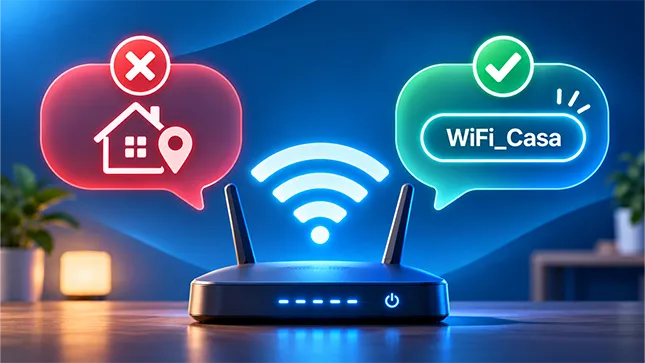
Un aspetto importante da ricordare: il nome della rete è pubblico e lo leggerà, quindi, chiunque si trovi nel raggio del segnale. Vale la pena sceglierlo quindi con criterio, per evitare problemi, soprattutto la divulgazione involontaria di dati sensibili.
I nomi che conviene evitare:
- nome e cognome, soprattutto abbinati a un riferimento all'interno o al piano: es. "Famiglia Esposito int. 4";
- indirizzo o numero civico, che collegano la rete a un appartamento preciso;
- riferimenti a chi vive in casa, in particolare ai bambini;
- nomi che contengono riferimenti al produttore o al modello del router, se preferisci non rendere immediatamente visibili queste informazioni;
- nomi provocatori nei confronti dei vicini;
- la password del Wi-Fi, anche solo in parte.
Fai attenzione a un particolare spesso ignorato: il nome di una rete Wi-Fi può essere copiato. Immagina di essere in un bar che offre ai clienti una rete chiamata “WiFi del bar”. Qualcuno potrebbe creare un’altra rete e darle lo stesso nome, per farti credere che sia quella del locale. Collegandosi alla rete “falsa”, un utente potrebbe involontariamente condividere le proprie informazioni personali (come per esempio i dati di accesso all’home banking) con dei malintenzionati. È quello che si intende per “rete civetta”: una rete creata per ingannarti, facendosi passare per una che conosci.
Quali soluzioni scegliere:
- un nome breve e riconoscibile per te, che però non riveli niente agli estranei;
- preferisci lettere non accentate e numeri: alcuni router e dispositivi possono avere difficoltà a gestire nomi che contengono emoji o caratteri particolari;
- se hai configurato reti separate, assegna nomi che permettano di distinguerle: per esempio, puoi aggiungere “Ospiti” al nome della rete dedicata ai visitatori;
- per gli utenti avanzati: crea una rete separata per i dispositivi smart o per gli ospiti, se il router lo permette, con un nome che ti ricordi a cosa serve (es. inserendo il suffisso guest al nome della rete originale).
Domande? Abbiamo le risposte.
Cosa significa SSID?
SSID è l'acronimo di Service Set Identifier ed è il nome che identifica una rete Wi-Fi. È quello che vedi nell'elenco delle reti disponibili quando attivi il Wi-Fi su telefono, computer o smart TV.
Dove trovo l'SSID della mia rete?
Se non è mai stato cambiato, sarà ancora quello presente sull'etichetta applicata sul fondo o sul retro del router. In alternativa, lo troverai tra le impostazioni Wi-Fi di un dispositivo già collegato: la rete attiva è quella indicata come "Connesso" o contrassegnata dal segno di spunta.
Come si cambia l'SSID?
Dal pannello di gestione del router: apri il browser, digita l'indirizzo IP dell'apparato, accedi con le credenziali dell'etichetta e modifica il campo "SSID" o "Nome rete" nella sezione Wi-Fi. Dopo il salvataggio dovrai ricollegare tutti i dispositivi, inclusi quelli smart.
Qual è la differenza tra SSID e password Wi-Fi?
L’SSID serve a riconoscere la rete Wi-Fi a cui vuoi collegarti; la password serve ad accedervi, se la rete è protetta. Il nome della rete è normalmente visibile nell’elenco delle connessioni disponibili, mentre la password va condivisa soltanto con le persone a cui vuoi consentire l’accesso.
Perché il mio smartphone non trova l'SSID nascosto?
Perché una rete nascosta non compare in elenco. Una rete nascosta non mostra il proprio nome nell’elenco delle reti Wi-Fi disponibili. Per collegarti, devi aggiungerla manualmente dalle impostazioni Wi-Fi del dispositivo: inserisci il nome esatto, rispettando maiuscole e minuscole, e la password. Se viene richiesto, seleziona anche il sistema di protezione utilizzato dalla rete, per esempio WPA2-Personal o WPA3-Personal. Puoi trovare questa informazione nelle impostazioni Wi-Fi del router oppure chiederla a chi gestisce la rete.
Le offerte possono essere soggette a limitazioni tecniche di velocità e geografiche. Verifica prima la copertura sul sito https://www.eolo.it/
Le immagini presenti in questo articolo sono state realizzate con strumenti di intelligenza artificiale.


