
Come Svuotare la Cache e cancellare i cookie: Guida per Browser, PC e Smartphone
Tutorial passo dopo passo per svuotare la cache su browser, smartphone e app, per risolvere problemi di navigazione e liberare spazio in sicurezza
Quando un sito non si aggiorna, una pagina si carica male o il dispositivo sembra “pieno” senza un motivo chiaro, spesso la causa è legata ai file salvati nella cache. La cache è una memoria temporanea che conserva copie di elementi già caricati (come immagini e file di stile) per velocizzare l’apertura di siti e app. È quindi uno strumento molto utile, ma con il tempo può accumulare dati obsoleti o inutili. In questo articolo scopriremo cos’è nel dettaglio, quando conviene cancellarla e come svuotare la cache su browser desktop (Chrome, Firefox, Edge, Safari), su Android, iPhone/iPad e su app, così da risolvere problemi comuni e recuperare spazio in modo semplice.
Cos’è la cache e come funziona
Esistono diversi tipi di cache, ma in questa guida ci si concentra principalmente su due: cache del browser (legata alla navigazione web) e cache delle app (file temporanei generati dalle applicazioni sullo smartphone o sul tablet).
In generale, la cache è un’area di memoria veloce che memorizza temporaneamente dati a cui accedi di frequente, così da ridurre i tempi di caricamento e migliorare l’efficienza complessiva del sistema. Facciamo un esempio per chiarirne meglio il significato. Quando apri un sito che hai già visitato in passato, il browser “ricorda”, grazie alla cache, immagini, fogli di stile e script salvati localmente invece di scaricarli ogni volta da Internet. In questo modo, la pagina comparirà più velocemente.
Anche per le app, il funzionamento è simile: la cache velocizza l’utilizzo delle app, perché riduce il numero di dati che devono essere scaricati o letti ogni volta da zero. In pratica, elementi come immagini, file CSS e JavaScript vengono salvati una volta e riutilizzati, permettendo un caricamento più rapido delle pagine e un minor consumo di dati, soprattutto su connessioni mobili.
Questo meccanismo contribuisce anche a migliorare la reattività generale del dispositivo, perché limita le richieste ripetute a server remoti e alla memoria principale.
Quando e perché svuotare la cache
Dal momento che, come abbiamo visto, è uno strumento così utile, perché una guida su come svuotare la cache?
Cancellare i dati in questa memoria temporanea è consigliabile quando i siti non si aggiornano correttamente, le pagine mostrano errori grafici o di contenuto, oppure quando un’app continua a comportarsi in modo anomalo nonostante riavvii e aggiornamenti. È utile anche per liberare spazio di archiviazione, migliorare la privacy (eliminando alcuni dati di navigazione) e preparare un dispositivo prima di venderlo o cederlo ad altre persone. In molti casi, la semplice pulizia della cache risolve problemi che altrimenti potrebbero sembrare legati alla connessione o al sito stesso.
Con che frequenza svuotare la cache
Non è necessario svuotare la cache ogni giorno: generalmente può bastare farlo solo quando compaiono problemi specifici di caricamento o visualizzazione. Una pulizia troppo frequente può infatti ridurne i vantaggi in termini di velocità, perché il browser o le app devono riscaricare tutti i file a ogni apertura; d’altro canto, una pulizia periodica permette di mantenere un buon equilibrio tra prestazioni e spazio occupato dai dati temporanei, ma senza esagerare. La frequenza può variare anche in base all’utilizzo: chi lavora spesso con siti e web app in aggiornamento continuo potrebbe avere bisogno di svuotare la cache più spesso.
Differenza tra cache e cookie
Cache e cookie spesso vengono citati insieme, ma svolgono funzioni diverse: la cache conserva file temporanei utili a velocizzare il caricamento, mentre i cookie memorizzano informazioni come preferenze del sito e dati di sessione. Cancellare la cache influisce principalmente su come e quanto velocemente i contenuti vengono caricati, mentre cancellare i cookie può comportare la disconnessione dagli account e la perdita di alcune impostazioni personalizzate sui siti. Per operazioni di manutenzione ordinaria è quindi comune svuotare solo la cache, intervenendo sui cookie solo in caso di problemi di login o di tracciamento.
Cosa succede quando svuoti la cache?
Quando svuoti la cache, si verificano alcuni effetti immediati sul modo in cui siti e app si comportano:
- I siti vengono ricaricati da zero e questo può rallentare le prestazioni inizialmente, ma spesso vengono anche eliminati errori grafici, contenuti non aggiornati e problemi di visualizzazione.
- Si libera spazio sul dispositivo.
- Se nelle impostazioni scegli di
cancellare solo la cache e non i cookie, login e password salvate rimangono
attive, così come la cronologia a meno che non selezioni anche quella voce. Qui ti lascio la guida per cancellare la cronologia di navigazione.
In ogni caso, svuotare la cache non provoca danni a dispositivi o software: al massimo potresti notare solo un temporaneo rallentamento nel primo caricamento dei siti o delle app, che poi torneranno a funzionare regolarmente.
Come Svuotare la Cache su Browser Desktop
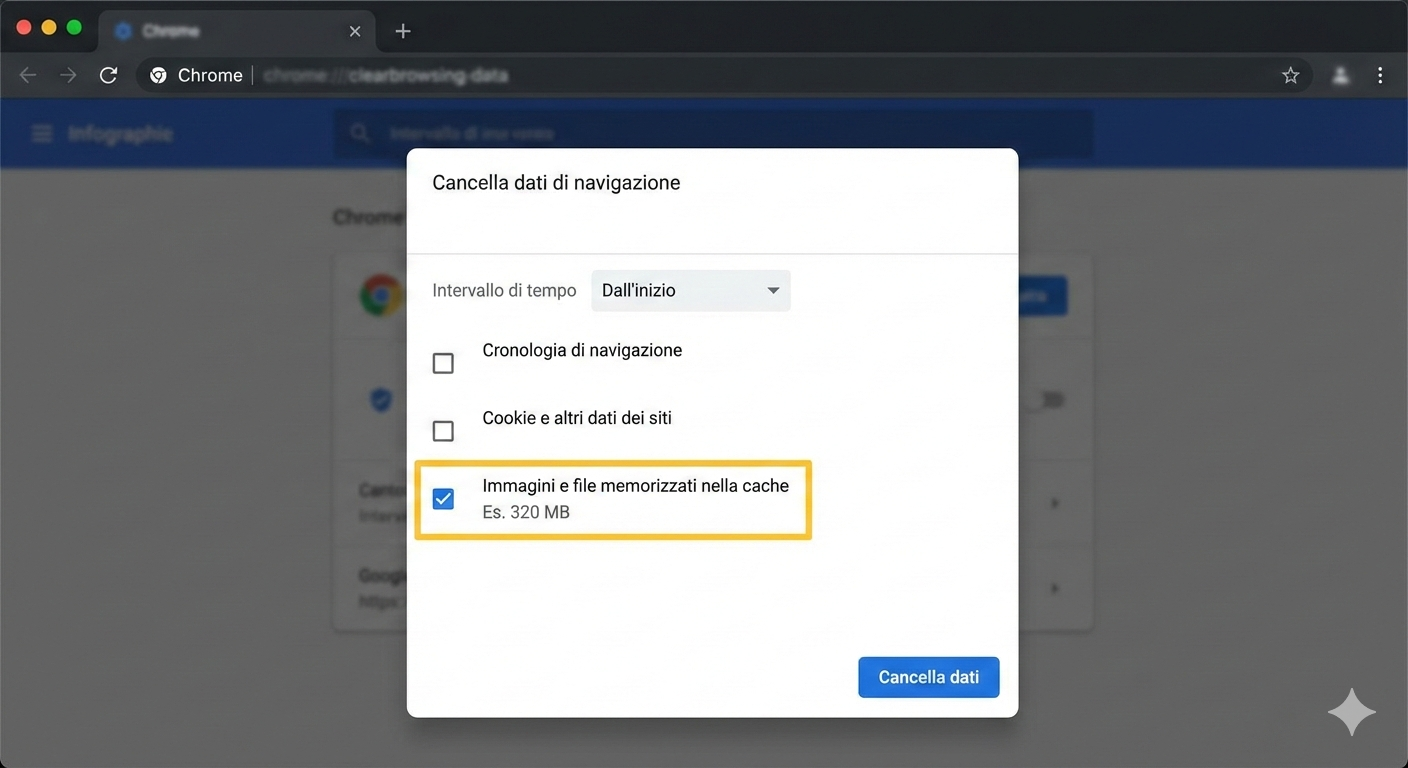
Di seguito le indicazioni su come svuotare la cache sui principali browser per computer; i menu possono cambiare leggermente a seconda della versione, ma il percorso resta più o meno simile.
Google Chrome
- Apri Google Chrome sul tuo computer.
- In alto a destra, clicca sui tre puntini verticali (il menu “Altro”).
- Nel menu che si apre, clicca su “Impostazioni”.
- Nel menu di sinistra, seleziona “Privacy e sicurezza”.
- Clicca su “Cancella dati di navigazione”.
- Nella scheda “Base”, vai su “Intervallo di tempo” e scegli, ad esempio, “Ultimi 7 giorni” o “Tutto”.
- Assicurati che l’opzione “Immagini e file memorizzati nella cache” sia selezionata. Puoi lasciare deselezionati “Cronologia di navigazione” e “Cookie e altri dati dei siti” se non vuoi toccarli.
- Clicca su “Cancella dati” e
attendi qualche secondo che il browser completi l’operazione.
Mozilla Firefox
- Apri Mozilla Firefox sul tuo computer.
- Clicca sul pulsante con le tre linee orizzontali in alto a destra (menu principale).
- Seleziona "Cronologia" dal menu.
- Seleziona "Cancella la cronologia recente...".
- Nella finestra che si apre, dal menu a discesa accanto a "Intervallo di tempo da cancellare:", scegli il periodo che ti interessa (per esempio "Ultima ora", "Ultimi 7 giorni" o "Tutto").
- Assicurati che la casella "Cache" (o "File e pagine salvati temporaneamente nella cache") sia selezionata; puoi deselezionare "Cronologia di navigazione" e "Cookie e dati dei siti" se non vuoi cancellarli.
- Clicca su "Cancella
adesso" e attendi che Firefox completi la pulizia.
Microsoft Edge
- Apri Microsoft Edge sul tuo computer.
- In alto a destra, clicca sui tre puntini orizzontali per aprire il menu.
- Seleziona “Impostazioni”.
- Nel menu di sinistra, clicca su “Privacy, ricerca e servizi”.
- Cerca la sezione “Cancella dati di navigazione” e clicca sul pulsante “Scegli cosa cancellare”.
- Nel campo “Intervallo di tempo”, scegli il periodo che ti interessa (per esempio “Ultime 4 settimane” o “Tutto”).
- Metti la spunta su “Immagini e file memorizzati nella cache” e, se vuoi mantenere login e preferenze, lascia deselezionate le voci su cronologia e cookie.
- Clicca su “Cancella ora” e attendi che Edge completi la procedura.
Vuoi una connessione stabile e veloce? Passa a EOLO!
Safari (Mac)
- Apri Safari sul tuo Mac.
- Nella barra dei menu, clicca su Safari e poi seleziona Impostazioni (oppure Preferenze se usi macOS Monterey o versioni precedenti).
- Vai alla scheda Avanzate.
- In basso, metti la spunta su "Mostra menu Sviluppo nella barra dei menu" (oppure "Mostra funzionalità per sviluppatori web" su macOS Sonoma e versioni successive).
- Chiudi la finestra delle impostazioni.
- Ora, nella barra dei menu in alto, clicca su Sviluppo.
- Dal menu a tendina, seleziona Svuota la cache (oppure Svuota cache, a seconda della versione di macOS).
- Safari completerà l'operazione;
non è necessario riavviare il browser.
Nota: Puoi anche usare la scorciatoia da tastiera Opzione + Comando + E per svuotare la cache direttamente, una volta che il menu Sviluppo è abilitato.

Come Svuotare la Cache su Smartphone e Tablet
Pur trattandosi praticamente dlelo stesso software (per esempio Chrome o Safari), la procedura per svuotare la cache del browser su smartphone e tablet è generalmente un po’ diversa. Scopriamo in che modo.
Android - Cache del Browser Chrome
- Sul tuo smartphone o tablet Android, apri l’app Chrome.
- In alto a destra, tocca i tre puntini verticali.
- Tocca “Cronologia”.
- Seleziona “Cancella dati di navigazione…”.
- In alto, scegli l’intervallo di tempo (per esempio “Ultima ora”, “Ultima settimana” o “Tutto”).
- Assicurati che “Immagini e file memorizzati nella cache” sia selezionato; puoi deselezionare “Cronologia di navigazione” e “Cookie e dati dei siti” se non vuoi cancellarli.
- Tocca “Cancella dati” e attendi il
completamento.
Come svuotare la cache di Safari su iPhone e iPad
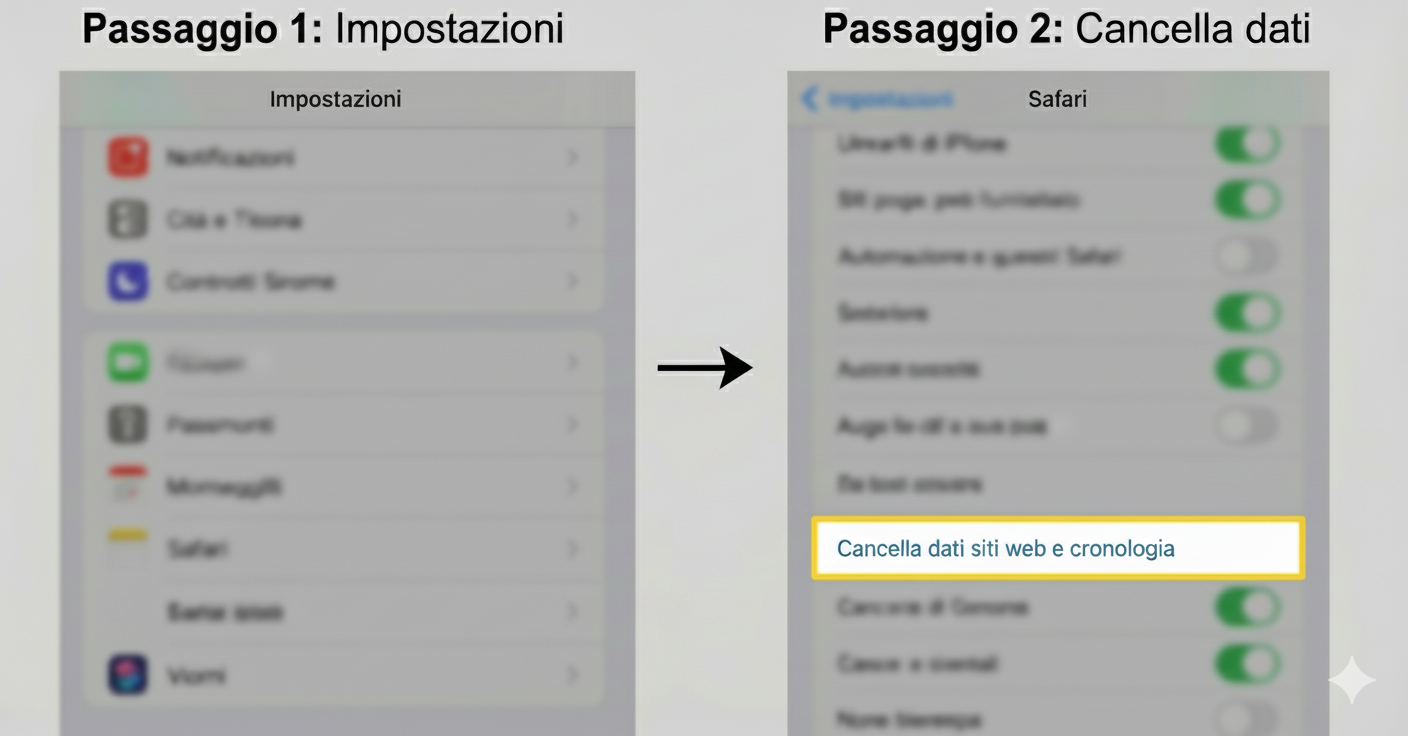
Per pulire cache, cronologia e dati dei siti di Safari:
- Apri l’app “Impostazioni” su iPhone o iPad.
- Scorri l’elenco e tocca “Safari”.
- Scorri verso il basso fino a trovare la voce “Cancella dati siti web e cronologia”.
- Tocca questa voce e conferma nel
messaggio che compare: verranno eliminati cronologia, cache e altri dati dei
siti.
Se vuoi intervenire solo sui dati dei siti senza cancellare tutta la cronologia:
- Vai sempre in Impostazioni > Safari.
- Tocca “Avanzate”.
- Seleziona “Dati dei siti web”.
- Tocca “Rimuovi tutti i dati dei siti web” per cancellare i dati di tutti i siti, oppure elimina solo quelli dei siti che ti interessano.
Come svuotare la cache delle app su Android
- Apri le “Impostazioni” del tuo dispositivo Android.
- Tocca la voce “App” o “Applicazioni” (il nome può variare leggermente a seconda del modello).
- Dall’elenco che compare, seleziona l’app di cui vuoi svuotare la cache.
- Entra nella sezione “Archiviazione” o “Memoria”.
- Tocca il pulsante “Svuota cache” (o “Cancella cache”), senza toccare “Cancella dati” se non vuoi perdere le impostazioni e gli accessi dell’app.
Come svuotare la cache delle app su iOS (iPhone e iPad)
Su iOS non esiste un pulsante "Svuota cache" uguale per tutte le app, ma puoi liberare spazio con due metodi diversi a seconda di quanto spazio vuoi recuperare e se desideri mantenere o no i dati dell'app.
Metodo 1: Offload App (mantiene i dati)
Questo metodo rimuove l'app dal dispositivo ma conserva i documenti e i dati, permettendoti di reinstallarla in seguito mantenendo le tue impostazioni e i progressi salvati:
- Apri l'app Impostazioni sul tuo iPhone o iPad.
- Tocca Generali.
- Seleziona Spazio [iPhone/iPad] (il nome varia a seconda del dispositivo).
- Attendi qualche secondo finché non compare l'elenco delle app con lo spazio occupato.
- Tocca l'app di cui vuoi svuotare la cache.
- Tocca Offload App (o Scarica app).
- Conferma nel messaggio che
compare. L'app verrà rimossa, ma i tuoi dati rimangono sul dispositivo e potrai
reinstallare l'app in qualsiasi momento senza perdere nulla.
Metodo 2: Elimina app (rimuove tutto)
Questo metodo rimuove completamente l'app e tutti i relativi dati, compresi i file temporanei e la cache. Dovrai reinstallarla da zero dall'App Store se desideri usarla di nuovo:
- Apri l'app Impostazioni sul tuo iPhone o iPad.
- Tocca Generali.
- Seleziona Spazio [iPhone/iPad].
- Attendi il caricamento dell'elenco.
- Tocca l'app che desideri eliminare completamente.
- Tocca Elimina app (o Rimuovi app).
- Conferma nel messaggio. L'app, la
cache e tutti i dati verranno eliminati definitivamente.
Metodo 3: Svuota cache dalla app stessa
Alcune app (come app di streaming, social media o gestori di download) includono un'opzione per svuotare la cache direttamente dalle loro impostazioni interne, senza rimuovere l'app o i tuoi dati di accesso:
- Apri l'app in questione.
- Accedi al menu Impostazioni o Account dell'app.
- Cerca la voce Svuota cache, Gestisci archiviazione, Cancella dati temporanei o una voce simile.
- Conferma l'operazione.
Vuoi una connessione stabile e veloce? Passa a EOLO!


