
Come Liberare Spazio su iPhone: Guida Completa
Tecniche pratiche per recuperare memoria e ottimizzare il tuo dispositivo
La memoria piena è uno dei problemi più comuni (e più frustranti) per chi utilizza un iPhone o qualsiasi smartphone. Quando lo spazio di archiviazione si esaurisce, le conseguenze pratiche sono immediate: non puoi più scattare foto, aggiornare le app o installare nuove versioni di iOS. In alcuni casi, il dispositivo si blocca completamente.
Questa guida offre una panoramica completa delle soluzioni disponibili, dalle operazioni più semplici ai metodi avanzati, per recuperare prezioso spazio sul tuo iPhone.
Come aumentare spazio su iPhone
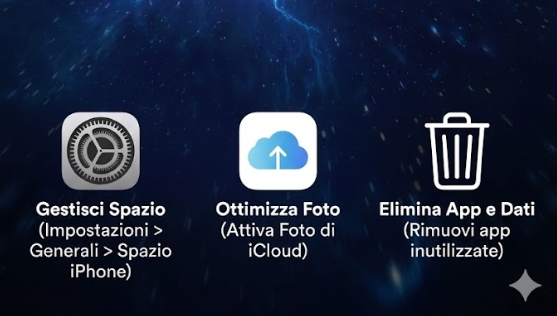
Aumentare lo spazio su iPhone è possibile senza acquistare subito memoria aggiuntiva. Il primo passo è controllare quali app e contenuti occupano più spazio andando su Impostazioni > Generali > Spazio iPhone. Da qui puoi eliminare app inutilizzate, cancellare foto e video duplicati o spostarli su servizi cloud come iCloud, Google Foto o un hard disk esterno. Anche svuotare la cache delle app, eliminare vecchie conversazioni WhatsApp e disattivare il download automatico dei media può liberare diversi gigabyte. Ottimizzare lo spazio su iPhone regolarmente aiuta a mantenere il dispositivo veloce ed efficiente.
Come Vedere e Controllare lo Spazio Disponibile su iPhone
Il primo passo, dunque, per liberare spazio sul tuo iPhone è capire esattamente cosa occupa la memoria del dispositivo. iOS mette a disposizione uno strumento chiaro e dettagliato per monitorare l'utilizzo dello storage.
Per verificare lo spazio disponibile, segui questo percorso: vai su Impostazioni > Generali > Spazio iPhone. In questa schermata troverai un grafico a barre colorato nella parte superiore che mostra visivamente come lo spazio sia suddiviso tra le varie categorie.
Il grafico di archiviazione presenta diverse voci con colori differenti:
- App: include le applicazioni installate e i relativi contenuti, oltre ai file archiviati nella directory "Su iPhone" nell'app File e i download di Safari
- Foto: comprende foto e video presenti nell'app Foto
- File multimediali: musica, video, podcast, suonerie, illustrazioni e memo vocali
- Mail: email e rispettivi allegati
- Messaggi: conversazioni e allegati dell'app Messaggi
- iCloud Drive: contenuti scaricati in locale da iCloud Drive
- Altro: risorse di sistema come voci di Siri, font, dizionari, log e cache non rimovibili
- Sistema: spazio occupato dal sistema operativo iOS
Toccando il nome di ciascuna app nell'elenco sottostante, puoi ottenere informazioni più dettagliate sullo spazio che occupa, anche se i dati memorizzati nella cache e quelli temporanei potrebbero non essere inclusi nel conteggio.
Cosa Occupa Memoria su iPhone: Le Voci Principali
Foto e Video
Foto e video sono spesso i principali responsabili della memoria piena di un dispositivo. Le immagini vengono salvate di default nella loro versione originale ad alta risoluzione, il che significa che occupano molto spazio.
Le Live Photos, inoltre, (quelle immagini animate che catturano momenti prima e dopo lo scatto) occupano più spazio rispetto alle foto tradizionali perché contengono sia l'immagine statica sia una breve sequenza video. Ancora più impattanti sono i video in 4K e slow motion, che possono raggiungere dimensioni considerevoli: un singolo video di pochi minuti in 4K può occupare diversi gigabyte.
Le App e i Loro Dati
Quando si parla di app, bisogna distinguere tra due elementi: la dimensione dell'app stessa e i dati dell'app. Un'applicazione potrebbe pesare solo poche centinaia di megabyte, ma i dati che accumula nel tempo possono crescere enormemente.
Le app social come Facebook, Instagram, TikTok e YouTube, per esempio, memorizzano grandi quantità di dati in cache per velocizzare la navigazione. Le app di messaggistica come WhatsApp e Telegram, invece, conservano tutti gli allegati ricevuti e inviati: foto, video, documenti e messaggi vocali che, nel corso degli anni, possono occupare decine di gigabyte.
La Voce "Altro" sull’iPhone: Cos'è e Perché Cresce
La categoria "Altro" rappresenta uno degli aspetti meno conosciuti dello spazio di archiviazione su iPhone. Include cache di sistema, file temporanei, voci di Siri, font, dizionari, log e dati di sistema come il portachiavi e il database CloudKit.
La cache si riempie durante la navigazione su Safari, lo streaming di contenuti multimediali e l'utilizzo quotidiano delle app. I download offline di Safari e gli allegati dei messaggi contribuiscono ulteriormente all'espansione di questa categoria.
Dati di Sistema: Cosa Sono
I Dati di Sistema comprendono i file essenziali per il funzionamento del sistema operativo iOS. Secondo la definizione ufficiale di Apple, includono cache, registri e altre risorse utilizzate dal sistema, oltre a file di aggiornamento e dati delle app di sistema.
Nella maggior parte dei casi, la dimensione dei Dati di Sistema è compresa tra 5 e 20 GB. Quando superano questa soglia, è opportuno intervenire. Questi file possono accumularsi per vari motivi: backup temporanei non completati, log di sistema, aggiornamenti iOS parzialmente scaricati e cache persistente.
Come Liberare Spazio su iPhone: 8 Metodi Veloci ed Efficaci
1. Eliminare Foto e Video Non Necessari
Il modo più diretto per recuperare spazio è eliminare foto e video che non servono più. Inizia dalla revisione delle foto duplicate: iOS offre una funzione integrata per individuarle. Vai su Foto > Raccolte > Altro > Duplicati per trovare le immagini doppie e tocca "Unisci" per conservare solo la versione migliore.
Gli screenshot vecchi sono un altro facile obiettivo per ridurre lo spazio in memoria: spesso vengono dimenticati dopo essere stati condivisi. Puoi trovarli facilmente in Foto > Raccolte > Tipi di file multimediali > Screenshot. Anche i video lunghi meritano una revisione: un singolo filmato può occupare lo spazio di centinaia di foto.
Un passaggio fondamentale, ma spesso trascurato, è lo svuotamento dell'album "Eliminati di recente". Quando cancelli foto o video, questi non vengono rimossi immediatamente ma restano in questo album per 30 giorni prima dell'eliminazione definitiva. Per liberare spazio subito, vai in Foto > Raccolte > Eliminati di recente e tocca "Elimina tutto".
Suggerimento pratico: Per selezionare rapidamente più foto, tocca "Seleziona" e poi scorri il dito su una riga di immagini per selezionarle tutte insieme.
Vuoi una connessione stabile e veloce? Passa a EOLO!
2. Ottimizzare l'Archiviazione delle Foto
La funzione "Ottimizza spazio" permette di conservare tutte le foto mantenendo solo versioni a bassa risoluzione sul dispositivo, mentre gli originali restano su iCloud.
Per attivarla, vai su Impostazioni > [il tuo nome] > iCloud > Foto e seleziona "Ottimizza spazio iPhone". Con questa opzione attiva, le foto e i video a risoluzione massima vengono archiviati in iCloud e, quando necessario, le copie salvaspazio vengono conservate sul dispositivo.
La differenza con "Scarica e conserva originali" è sostanziale: quest'ultima mantiene tutte le foto alla massima qualità sul dispositivo, occupando molto più spazio.
Questo porta a un notevole risparmio di memoria e la possibilità di accedere comunque alle foto originali quando serve, anche se sarà necessaria una connessione internet per visualizzare le foto in alta risoluzione.
3. Gestire le App: Disinstalla o Rimuovi
iOS offre due opzioni diverse per gestire le app che occupano troppo spazio:
- Disinstalla app: libera lo spazio di archiviazione usato dall'app, ma conserva i dati e i documenti. Se reinstalli l'app, troverai tutto come prima
- Elimina app: rimuove l'app insieme a tutti i relativi dati in modo definitivo
Per trovare le app che occupano più spazio, vai su Impostazioni > Generali > Spazio iPhone: l'elenco mostra le applicazioni ordinate per dimensione.
Per rimuovere automaticamente le app mai utilizzate, puoi attivare la funzione dedicata: vai su Impostazioni > Generali > Spazio su iPhone e tocca "Abilita" accanto a "Rimuovi app che non usi". Le app rimosse restano visibili sulla schermata Home con un'icona a forma di nuvola e possono essere scaricate nuovamente con un semplice tocco.
Attenzione: App come WhatsApp, Telegram e Instagram tendono ad accumulare grandi quantità di dati nel tempo. Prima di eliminarle, valuta se effettuare un backup delle conversazioni o dei contenuti importanti.
4. Pulire la Cache e i Dati delle App
A differenza di altri sistemi operativi, iOS non offre un pulsante universale per pulire la cache. Ogni app deve essere gestita singolarmente o eliminata e reinstallata.
Per svuotare la cache di Safari, vai su Impostazioni > App > Safari e scorri fino a trovare "Cancella dati siti web e cronologia". Questo elimina la cronologia di navigazione, i cookie e i file temporanei. Se preferisci mantenere la cronologia, puoi invece andare su Impostazioni > App > Safari > Avanzate > Dati dei siti web e toccare "Rimuovi tutti i dati dei siti web".
Per WhatsApp e Telegram, la pulizia richiede un approccio simile. Su WhatsApp, vai in Impostazioni > Spazio e dati > Gestisci spazio. Qui puoi visualizzare i file che occupano più di 5 MB, quelli inoltrati molte volte e le singole chat ordinate per spazio occupato. Seleziona gli elementi da eliminare e rimuovili.
5. Gestire i Messaggi
L'app Messaggi può accumulare una quantità sorprendente di dati, soprattutto se scambi frequentemente foto e video tramite iMessage.
Per eliminare conversazioni vecchie e i relativi allegati, apri l'app Messaggi, scorri verso sinistra sulla conversazione che vuoi rimuovere e tocca l'icona del cestino. Per eliminare solo gli allegati più pesanti senza cancellare l'intera conversazione, vai su Impostazioni > Generali > Spazio iPhone > Messaggi. Qui troverai le categorie di allegati (foto, video, GIF) ordinate per dimensione.
Per impostare l'eliminazione automatica dei vecchi messaggi, vai su Impostazioni > App > Messaggi > Mantieni i messaggi e scegli tra 30 giorni o 1 anno invece di "Sempre".
6. Ridurre lo Spazio "Altro" e "Dati di Sistema"
Per ridurre lo spazio occupato da "Altro" e "Dati di Sistema" un semplice riavvio dell'iPhone può già liberare alcuni file temporanei: tieni premuti contemporaneamente il tasto laterale e un tasto volume finché non appare il cursore per lo spegnimento.
Cancellare la cronologia di Safari è un altro passaggio efficace, come descritto nella sezione precedente.
Quando la situazione è critica e i Dati di Sistema occupano oltre 15-20 GB senza motivo apparente, il ripristino del dispositivo rappresenta spesso l'ultima spiaggia. Prima di procedere, esegui un backup completo su iCloud o computer, poi vai su Impostazioni > Generali > Trasferisci o inizializza iPhone > Inizializza contenuto e impostazioni. Dopo il ripristino, potrai configurare l'iPhone come nuovo o ripristinare il backup.

7. Eliminare Download e File Offline
Molte app di streaming permettono di scaricare contenuti per la fruizione offline, e questi file possono occupare diversi gigabyte.
Per la musica scaricata da Apple Music o Spotify, accedi alle rispettive app e cerca la sezione dedicata ai download. Su Apple Music, vai in Impostazioni > Musica > Ottimizza spazio per gestire automaticamente lo spazio occupato dai brani. Su Spotify, nelle impostazioni dell'app trovi le opzioni per eliminare i download.
Per i video scaricati da Netflix o Prime Video, apri l'app, cerca la sezione download e rimuovi i contenuti già visti.
I podcast scaricati possono essere gestiti dall'app Podcast: vai in Libreria > Download e elimina gli episodi ascoltati.
8. Spostare Contenuti su iCloud
iCloud rappresenta una soluzione efficace per liberare spazio mantenendo accessibili i propri contenuti.
Per le foto su iCloud, attiva la sincronizzazione andando su Impostazioni > [il tuo nome] > iCloud > Foto e abilita "Sincronizza questo iPhone". Combinando questa opzione con "Ottimizza spazio iPhone", le foto verranno caricate sul cloud mantenendo sul dispositivo solo versioni leggere.
Per i file su iCloud Drive, puoi spostare documenti e cartelle direttamente dall'app File. I contenuti saranno accessibili da qualsiasi dispositivo collegato allo stesso account Apple.
Il backup di WhatsApp su iCloud può essere configurato dall'app stessa, occupando così spazio sul tuo account iCloud, non sul dispositivo.
È importante ricordare che il piano gratuito offre solo 5 GB di spazio, che si riempiono rapidamente con foto, backup e documenti. Se necessiti di più spazio, puoi effettuare l'upgrade a iCloud+ con piani a partire da 0,99€ al mese per 50 GB.
Come Liberare Spazio senza Cancellare Niente
Se non vuoi perdere foto, video o dati, esistono comunque strategie per recuperare spazio.
- L'ottimizzazione foto, descritta in precedenza, mantiene tutte le immagini riducendo solo le dimensioni locali: gli originali restano al sicuro su iCloud.
- Lo spostamento su iCloud Drive permette di liberare spazio sul dispositivo senza perdere l'accesso ai file. I documenti saranno disponibili tramite l'app File ogni volta che ne avrai bisogno.
- Il backup su PC o Mac rappresenta un'alternativa completamente gratuita. Su Mac, collega l'iPhone e utilizza il Finder per importare foto e video. Su Windows, puoi usare l'app Foto o Esplora File per copiare i contenuti dalla cartella DCIM dell'iPhone.
- I servizi cloud esterni come Google Foto o Dropbox offrono ulteriore spazio di archiviazione. Google Foto fornisce 15 GB gratuiti condivisi con Gmail e Drive, mentre Dropbox offre un piano base con spazio limitato ma sufficiente per un minimo backup fotografico.
- Gli hard disk esterni compatibili rappresentano una soluzione per chi ha grandi quantità di dati. A partire da iOS 13, è possibile collegare dispositivi di archiviazione USB all'iPhone tramite adattatori appropriati. Per iPhone 15 e modelli successivi con porta USB-C, il collegamento è ancora più semplice. I dispositivi devono essere formattati in FAT32, exFAT o formati Apple.
Situazioni Speciali: Problemi e Soluzioni
iPhone Bloccato per Memoria Piena
Quando l'iPhone diventa inutilizzabile a causa della memoria piena, esistono alcune soluzioni di emergenza.
Se il dispositivo è lento ma ancora accessibile, prova a eliminare immediatamente le app più pesanti o foto e video recenti. Se anche queste operazioni risultano impossibili, il collegamento al computer può salvare la situazione.
Collega l'iPhone al Mac (usando Finder) o al PC (usando l'app Dispositivi Apple o iTunes). Da qui puoi gestire i contenuti del dispositivo e, se necessario, procedere a un ripristino controllato mantenendo i dati tramite backup.
Impossibile Aggiornare iOS per Spazio Insufficiente
Gli aggiornamenti di iOS richiedono spazio aggiuntivo oltre alla dimensione del file di download. Per esempio, un aggiornamento da 5 GB potrebbe richiedere 10-15 GB di spazio libero per l'installazione, poiché i file devono essere estratti e il sistema necessita di spazio per le operazioni temporanee.
Se non riesci a liberare spazio sufficiente, puoi aggiornare tramite computer:
- Collega l'iPhone al Mac o PC
- Apri Finder (su Mac) o l'app Dispositivi Apple (su Windows)
- Seleziona il dispositivo e clicca su "Verifica aggiornamenti"
- Procedi con "Scarica e aggiorna"
In questo modo, il computer gestisce il processo di aggiornamento senza richiedere spazio aggiuntivo sull'iPhone.
Cosa Fare se iCloud è Pieno
Quando lo spazio iCloud si esaurisce, non vengono più eseguiti backup automatici, le foto non si sincronizzano e le app che usano iCloud smettono di aggiornarsi.
Per gestire i backup iCloud, vai su Impostazioni > [il tuo nome] > iCloud > Gestisci spazio account > Backup. Qui puoi visualizzare i backup di tutti i dispositivi associati al tuo account. Elimina i backup di dispositivi che non usi più o che hai già venduto.
Per eliminare backup vecchi di dispositivi ancora in uso, tocca il nome del dispositivo e poi "Elimina backup". Ricorda che questa operazione rimuove anche il backup automatico futuro per quel dispositivo.
Le foto su iCloud rappresentano spesso la voce più pesante. Puoi gestirle eliminando le immagini non necessarie dall'app Foto (verranno rimosse anche da iCloud) o valutando soluzioni alternative come Google Foto o backup su computer.
Se hai bisogno di più spazio, i piani iCloud+ a pagamento offrono pacchetti di GB aggiuntivi a partire da 0,99€ mensili.
Come comprare spazio su iPhone con iCloud
Se lo spazio disponibile non è sufficiente, puoi comprare spazio su iPhone tramite iCloud+, il servizio di archiviazione cloud di Apple. Per farlo, vai su Impostazioni > [tuo nome] > iCloud > Gestisci spazio > Cambia piano e scegli l’abbonamento più adatto alle tue esigenze. Apple offre diversi piani mensili che permettono di salvare foto, video, backup e documenti in modo sicuro e sincronizzato su tutti i dispositivi. Acquistare spazio iCloud è la soluzione ideale per chi scatta molte foto o utilizza spesso il backup automatico dell’iPhone.
Vuoi una connessione stabile e veloce? Passa a EOLO!


