
Siri: cos’è, come funziona e cosa chiedere all’assistente vocale Apple
Una guida semplice per attivare Siri, usare i comandi vocali più utili e risolvere i problemi più comuni con l’Assistente Apple
Tra gli assistenti vocali più conosciuti c'è sicuramente Siri, il sistema di Apple presente da anni su iPhone, iPad, Mac, Apple Watch e HomePod. A differenza di altri strumenti simili, Siri non è un'app da scaricare, ma una funzione già integrata nei dispositivi Apple compatibili, attivabile con la voce, con un tasto laterale o, in alcuni casi, anche scrivendo.
In questa guida proveremo a rispondere alle domande che gli utenti si pongono più spesso: cos'è Siri, come si attiva sui diversi dispositivi, quali richieste può gestire, perché a volte non risponde e quali sono le principali differenze con Alexa e Google Assistant. Vedremo anche cosa cambia con l'arrivo di Siri AI, la nuova versione dell'assistente basata su Apple Intelligence, presentata alla WWDC 2026 e in arrivo anche in Italia nel giro di qualche mese.
Cos'è Siri e a cosa serve
Siri è l'assistente vocale sviluppato da Apple e integrato di serie nel sistema operativo dei suoi dispositivi. È stato lanciato a ottobre 2011 insieme all'iPhone 4S ed è stato uno dei primi assistenti virtuali per smartphone diffusi su vasta scala. Il nome deriva da una versione abbreviata di Sigrid, scelta da uno dei co-fondatori del progetto originale.
L'obiettivo di Siri è semplice: permettere all'utente di svolgere alcune operazioni di uso quotidiano senza dover toccare lo schermo. Basta pronunciare una richiesta (oppure scriverla) per impostare una sveglia, chiedere informazioni sul meteo, inviare un messaggio, avviare una chiamata, riprodurre della musica o controllare un dispositivo smart compatibile con l'app Casa. Tra le funzioni più usate ci sono i comandi rapidi per timer e promemoria, la dettatura dei testi, la lettura ad alta voce dei messaggi e le indicazioni stradali.
Gli utenti Apple lo trovano spesso molto utile per via della stretta integrazione con le altre funzioni dell’ecosistema iOs e Mac: Siri può infatti “collaborare” con le principali app come Messaggi, Telefono, Mail, Calendario, Note, Promemoria, Mappe, Musica e Casa, risultando così comodo soprattutto a chi possiede più dispositivi della stessa azienda.
Su quali dispositivi si può usare Siri
Siri è disponibile su quasi tutti i dispositivi della gamma Apple. In particolare la trovi su:
- iPhone (a partire dall'iPhone 4S)
- iPad
- Mac con chip Apple Silicon e, in versione più limitata, su quelli con processore Intel
- Apple Watch
- AirPods compatibili (per l'attivazione vocale e la lettura dei messaggi)
- HomePod e HomePod mini
- Apple TV, tramite il telecomando Siri Remote
- CarPlay, l'interfaccia che porta iPhone sul display dell'auto
Le funzioni a disposizione cambiano in base al dispositivo, alla versione del sistema operativo, alla lingua impostata e al Paese in cui ci si trova. Alcune funzionalità più recenti, in particolare quelle legate ad Apple Intelligence, sono limitate ai modelli più recenti e ad aree geografiche specifiche.
Come attivare Siri sui dispositivi Apple: "Ehi Siri"
Siri può essere attivata in tre modi principali: con la voce (pronunciando “Ehi Siri” oppure, sui dispositivi più recenti, semplicemente “Siri”), con un tasto (il tasto laterale, il tasto Home o la Digital Crown, a seconda del dispositivo) oppure scrivendo, grazie alla funzione “Scrivi a Siri”. La modalità più adatta dipende dal contesto: a casa o in auto è comodo l'uso vocale, in un ambiente affollato o silenzioso può essere preferibile premere un tasto o digitare. Di seguito vediamo nel dettaglio come fare sui principali dispositivi.
Come attivare Siri su iPhone
Sull'iPhone le opzioni sono tre. Per l'attivazione vocale basta dire “Siri” oppure “Ehi Siri” seguito dalla richiesta. Se la funzione non risulta attiva, si può abilitare da Impostazioni > Apple Intelligence e Siri (o semplicemente Siri sui dispositivi senza Apple Intelligence) e selezionare la voce dedicata all'ascolto vocale.
Per l'attivazione con il tasto, su iPhone senza tasto Home si tiene premuto il tasto laterale fino all'avvio dell'assistente; sui modelli con tasto Home si usa quest'ultimo. Per una richiesta lunga, conviene tenere premuto il tasto finché non si è finito di parlare.
Infine, c'è l'opzione “Scrivi a Siri”: con questa funzione attiva, è possibile aprire l'assistente e digitare la richiesta invece di pronunciarla. Su iPhone con Apple Intelligence, basta toccare due volte la parte inferiore dello schermo per richiamare la finestra di scrittura.
Come attivare Siri su iPad
Su iPad il funzionamento è molto simile a quello dell'iPhone. L'attivazione vocale funziona pronunciando “Siri” o “Ehi Siri” e si può abilitare o disattivare dalle impostazioni alla voce Apple Intelligence e Siri.
Per l'attivazione con un tasto, sui modelli senza tasto Home si tiene premuto il tasto superiore, sui modelli più datati il tasto Home. Anche su iPad è disponibile la modalità “Scrivi a Siri”.
Come attivare Siri su Mac
Su Mac, l'attivazione varia a seconda dell'hardware. Anche sui Mac con chip Apple Silicon è possibile usare i comandi vocali “Siri” o “Ehi Siri”. Per regolare le impostazioni si va su Preferenze di Sistema (o Impostazioni di Sistema), poi su Apple Intelligence e Siri o Siri.
In alternativa si può cliccare l'icona di Siri nella barra dei menu o nel Dock, oppure usare la scorciatoia da tastiera dedicata. Sui Mac con Touch Bar è disponibile il pulsante Siri sulla barra touch, mentre su quelli con tastiera Magic Keyboard si può premere il tasto Dettatura. Anche su Mac è disponibile “Scrivi a Siri”.
Come attivare Siri su Apple Watch
Apple Watch consente di richiamare Siri direttamente dal polso, senza prendere in mano il telefono. Le modalità principali sono:
- Solleva per parlare: a partire dall'Apple Watch Series 3, basta avvicinare il polso alla bocca e cominciare a parlare. La funzione si attiva o si disattiva da Impostazioni > Siri.
- Voce: come sugli altri dispositivi, si può pronunciare “Siri” o “Ehi Siri” e fare la propria richiesta.
- Digital Crown: tenendo premuta la corona digitale si attiva Siri manualmente. Per dettare un comando lungo, conviene tenere premuto finché non si è finito.
- Scrivi a Siri: anche qui è possibile digitare direttamente la richiesta. Si abilita
dalle impostazioni di accessibilità.
Come attivare Siri su HomePod, Apple TV e CarPlay
Su HomePod e HomePod mini Siri si attiva pronunciando “Siri” o “Ehi Siri”, oppure toccando la parte superiore dello speaker. Va ricordato che HomePod non è disponibile in tutti i paesi.
Su Apple TV l'assistente si richiama tenendo premuto il tasto dedicato sul Siri Remote, formulando la richiesta e poi rilasciando il tasto.
Infine, se l'auto è compatibile con CarPlay o supporta Siri Eyes Free, è possibile attivare l'assistente tenendo premuto il pulsante dei comandi vocali sul volante, mantenendo le mani sul volante stesso.
Cosa chiedere a Siri: comandi utili nella vita quotidiana
Una volta capito come attivarla, vediamo cosa si può effettivamente chiedere a Siri. Per chiarezza dividiamo i comandi in categorie tematiche, con qualche esempio pratico.
Organizzazione e produttività
Sono forse i comandi più usati. Siri può impostare sveglie e timer, creare promemoria e gestire il calendario. Esempi:
- “Ehi Siri, imposta una sveglia alle 7”
- “Avvia un timer di 15 minuti”
- “Ricordami di chiamare Marco domani alle 10”
- “Crea un appuntamento dal dentista
venerdì alle 16”.
I promemoria possono essere anche “attivati” sulla base di un luogo specifico: pronunciando “Ricordami di prendere le chiavi quando esco di casa”, Siri creerà una notifica che scatterà al momento giusto, a patto che l'indirizzo di casa sia impostato nei contatti.
Comunicazione
Siri si integra con le app Telefono, Messaggi, FaceTime e Mail per gestire chiamate e messaggi a voce. Qualche esempio:
- “Chiama Anna”
- “Avvia una chiamata FaceTime con Luca”
- “Manda un messaggio a Giulia e scrivi che arrivo tra dieci minuti”
- "Leggimi gli ultimi messaggi”
- “Rispondi a mamma e dille che la
richiamo dopo”.
Per le app di messaggistica di terze parti, come WhatsApp, è sufficiente specificare l'app nel comando: “Manda un messaggio WhatsApp a Marco”.
Informazioni rapide
Si possono ottenere risposte rapide a domande di tutti i giorni:
- “Che tempo farà domani?”
- “Che ora è a Tokyo?”
- “Quant’è il 18% di 87?”
- “Come si dice ‘grazie' in tedesco?”
- “Quanti chilometri sono dieci
miglia?”.
Siri gestisce conversioni di unità di misura, semplici calcoli, traduzioni in alcune lingue (tra cui inglese, francese, tedesco, spagnolo) e ricerche su definizioni o sinonimi di una parola.
Navigazione e spostamenti
Siri è in grado di collegarsi all'app Mappe:
- “Portami a casa”
- “Come arrivo alla stazione centrale?”
- “Quanto traffico c'è da qui all'aeroporto?”
- “Trova un ristorante qui vicino”
- “A che ora chiude la farmacia più
vicina?”.
Su CarPlay i comandi vocali consentono di gestire navigazione, musica e telefonate senza staccare le mani dal volante.
Musica, podcast e intrattenimento
Siri controlla la riproduzione audio sui dispositivi Apple. Funziona al meglio con Apple Music, ma è compatibile anche con Spotify e altri servizi, previa configurazione.
Esempi:
- “Riproduci l'ultimo album dei Pinguini Tattici Nucleari”
- “Metti la mia playlist Chill”
- “Salta questa canzone”
- “Alza il volume”
- “Riprendi il podcast da dove l'ho
lasciato”.
Sui dispositivi compatibili, basta chiedere “Che canzone è questa?” per riconoscere un brano grazie all'integrazione con Shazam.
Casa smart
Per chi ha dispositivi compatibili con l'app Casa (lampadine, prese, termostati, serrature, telecamere e così via), Siri permette di controllarli a voce:
- “Accendi la luce del soggiorno”
- “Abbassa la temperatura a 19 gradi”
- “Chiudi la porta d'ingresso”
- “Spegni tutte le luci”.
I dispositivi devono essere compatibili con HomeKit o, per i più recenti, con il protocollo Matter.
Accessibilità
Siri è uno strumento utile anche per migliorare l'accessibilità del dispositivo. Può leggere ad alta voce messaggi, email e contenuti web, gestire la dettatura dei testi, quando è scomodo usare il tastierino, attivare funzioni come VoiceOver, regolare le impostazioni di luminosità e suoneria.
Frasi divertenti da dire a Siri
Negli anni Siri si è guadagnata una certa fama anche per le sue risposte ironiche o particolari. Le frasi che riportiamo più avanti non hanno alcun utilizzo pratico, ma sono diventate una sorta di tradizione per chi possiede un dispositivo Apple: le risposte cambiano nel tempo, perché Apple le aggiorna periodicamente, e in alcuni casi differiscono in base alla lingua impostata.
Qualche esempio da provare:
- “Ehi Siri, raccontami una barzelletta”
- “Ehi Siri, sai cantare?”
- “Ehi Siri, qual è il senso della vita?”
- “Ehi Siri, Lumos” (riferimento a Harry Potter: sui dispositivi con torcia attiva il flash)
- “Ehi Siri, come stai?”
- “Ehi Siri, lanciamo una moneta”
- “Ehi Siri, lancia un dado”
- “Ehi Siri, mi vuoi bene?”
- “Ehi Siri, hai un fidanzato?”
Siri AI: come cambia l'assistente con Apple Intelligence
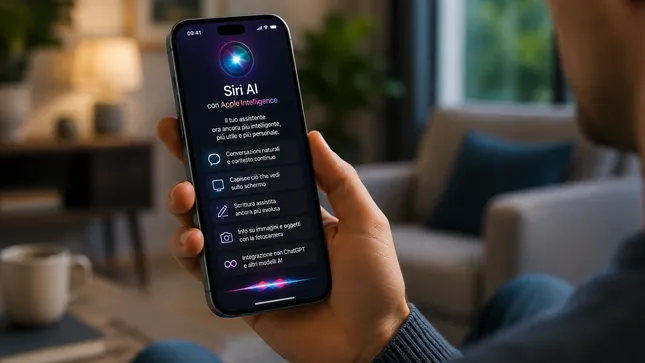
Apple ha annunciato alla WWDC 2026 una versione completamente nuova dell'assistente, presentata con il nome Siri AI. Si tratta di una riprogettazione costruita attorno ad Apple Intelligence, il sistema di intelligenza artificiale dell'azienda. L'annuncio arriva dopo rinvii, problemi e aspettative deluse sulle prime funzionalità AI dell’azienda ed è il segnale che Apple intende provare a colmare il divario accumulato rispetto ai competitor.
Le novità promesse riguardano soprattutto la capacità conversazionale: Siri AI dovrebbe gestire domande più articolate, ricordare il contesto di una conversazione precedente e rispondere ad approfondimenti senza dover ripartire da zero ogni volta. Tra le funzioni annunciate ci sono la capacità di leggere il contenuto visualizzato sullo schermo, l'integrazione con un'app Siri dedicata che sincronizza le conversazioni tra più dispositivi, strumenti di scrittura assistita più evoluti e un tool che permetterà di chiedere informazioni su un'immagine o un oggetto inquadrato dalla fotocamera.
Per quanto riguarda l'integrazione con altre AI, alcune funzioni si appoggeranno a ChatGPT tramite Apple Intelligence (solo con autorizzazione esplicita dell'utente) e, secondo alcune ricostruzioni, Apple avrebbe siglato un accordo anche con Google per usare i modelli Gemini.
Apple ha però specificato che Siri AI sarà disponibile, in beta, solo tra qualche mese, comunque nel corso del 2026, e inizialmente solo per dispositivi con lingua impostata su inglese. L’inclusione di altre lingue, italiano compreso, dovrebbe arrivare ancora più in là.
Siri funziona anche su Android?
La risposta è netta: no, Siri non è disponibile su Android. È un assistente vocale sviluppato da Apple e integrato esclusivamente nei sistemi operativi della stessa azienda (iOS, iPadOS, macOS, watchOS, tvOS e visionOS). Non esiste un'app ufficiale di Siri per smartphone Android e non è prevista alcuna versione in arrivo.
Sugli store Android è possibile trovare app che promettono funzionalità simili a Siri, ma non si tratta dell'assistente Apple: sono prodotti di terze parti che riprendono il nome o l'estetica senza alcun legame con Cupertino. È bene fare attenzione, anche perché alcune di queste app richiedono accessi a dati sensibili senza offrire le stesse garanzie di sicurezza.
Per chi usa Android e cerca un assistente vocale ben integrato con il proprio dispositivo, le alternative migliori restano Google Assistant, ormai in fase di transizione verso Gemini, e Alexa di Amazon, che è disponibile come app indipendente. Su molti smartphone Android, Google Assistant/Gemini è installato di serie e integrato con i servizi Google come Gmail, Calendar e Maps.
Siri, Alexa o Gemini: quali sono le differenze principali?
Abbiamo dedicato a questo confronto un articolo specifico sugli assistenti virtuali, ma ricordiamo in sintesi alcuni dei punti principali:
- Siri dà il meglio di sé all'interno dell'ecosistema Apple, è ben integrata con app e servizi della casa (Messaggi, FaceTime, Mail, Note, Calendario, Casa, Apple Music) ed è la scelta più naturale per chi possiede iPhone, iPad, Mac o Apple Watch.
- Alexa è particolarmente interessante nella gestione della casa smart: è compatibile con un numero molto ampio di dispositivi di terze parti, supporta routine automatizzate articolate e ha un costo d'ingresso contenuto grazie agli speaker della gamma Echo. È spesso la scelta più trasversale.
- Google Assistant / Gemini offre una comprensione del linguaggio naturale di alto livello, è
strettamente integrato con i servizi Google (Maps, Gmail, Calendar, YouTube
Music) ed è installato di serie sulla maggior parte degli smartphone Android. È
la scelta più coerente per chi già utilizza l'ecosistema Google.
La scelta, in sostanza, dipende dai dispositivi che già si possiedono e dai servizi che si usano ogni giorno.
Perché Siri non funziona? Problemi comuni e come risolverli
Capita a tutti, prima o poi: pronunci il classico “Ehi, Siri!”, ma non succede nulla, oppure l'assistente dà una risposta incoerente o non capisce ciò che gli stai chiedendo. Nella maggior parte dei casi non è nulla di grave: spess basta rivedere le impostazioni, controllare la connessione o dare un’occhiata al microfono, che potrebbe essere ostruito.
Approfondiamo alcuni dei problemi più comuni con Siri e come provare a risolverli:
- Controlla che Siri sia attiva. Sembra banale, ma è sempre la prima cosa da fare. Vai in Impostazioni, tocca Apple Intelligence e Siri (o Siri, a seconda della versione del sistema operativo) e verifica che le opzioni di ascolto vocale (“Siri” o “Ehi Siri”) e di attivazione tramite tasto laterale siano abilitate. Se sono già attive, prova a spegnerle e riaccenderle: a volte questo semplice passaggio basta a sbloccare la situazione.
- Verifica la connessione. Se il Wi-Fi è instabile o i dati mobili non funzionano bene, Siri risponde a fatica o non risponde affatto. Apri un browser o un'altra app che utilizza Internet per fare una prova rapida e verificare che la connessione sia apposto.
- Controlla il microfono. Se Siri non ti sente, il microfono potrebbe essere sporco o ostruito. Custodie, pellicole non perfettamente posizionate, polvere o briciole possono interferire con l'ascolto. Per un test rapido, apri l'app Memo Vocali e registra qualche secondo: se la registrazione è ovattata o silenziosa, allora significa che il problema è proprio questo! Per la pulizia non affidarti al fai-da-te: recati nell’Apple Store più vicino o controlla la documentazione fornita con il tuo dispositivo per procedere alla pulizia.
- Verifica i dispositivi Bluetooth collegati. Se hai cuffie, auricolari o speaker Bluetooth attivi, il dispositivo potrebbe instradare audio e microfono su uno di questi accessori invece che sull'iPhone. Disconnetti temporaneamente gli accessori dalle impostazioni Bluetooth e riprova.
- Controlla la lingua impostata. Siri funziona solo nelle lingue selezionate nelle impostazioni dedicate. Se la lingua del dispositivo è cambiata per qualche motivo (a volte succede anche di camabiarla per sbaglio), verifica che sia impostata quella corretta in Impostazioni > Apple Intelligence e Siri > Lingua.
- Aggiorna iOS, iPadOS, macOS o watchOS. Una versione del sistema operativo non aggiornata può causare malfunzionamenti dovuti a un bug. Vai in Impostazioni > Generali > Aggiornamento software e installa l'eventuale aggiornamento disponibile.
- Riavvia il dispositivo. Spegnere e riaccendere può sembrare banale, ma resta spesso il “trucco” più efficace in molti casi. Dopo il riavvio, prova di nuovo a richiamare Siri.
- Disattiva e riattiva l'ascolto vocale. Se l'attivazione senza mani non risponde più, prova a disattivarla dalle impostazioni dedicate, attendi qualche secondo e riattivala. In alcuni casi il sistema ti chiederà di ripetere la fase di riconoscimento della voce.
- Controlla le impostazioni di dettatura. Se la dettatura non funziona, anche Siri potrebbe comportarsi in modo anomalo. Vai in Impostazioni > Generali > Tastiera, disattiva Dettatura, attendi qualche istante e riattivala.
- Verifica eventuali restrizioni. Sui dispositivi aziendali, o configurati con restrizioni e profili di gestione (anche di Tempo di utilizzo o di una VPN aziendale), è possibile che Siri sia limitata o disabilitata. Controlla che non ci siano regole che bloccano l'uso dell'assistente.
- Controlla la modalità di
risparmio energetico. Quando il livello della batteria
è basso e la modalità di risparmio è attiva, alcune funzioni in background
vengono disattivate: in questi casi, Siri potrebbe rispondere più lentamente o
non rispondere affatto. Per rimediare, disattivare temporaneamente la modalità
di risparmio energetico, oppure mettere il dispositivo in carica.
La soluzione drastica? Riconfigura Siri da zero: se nessuno dei passaggi precedenti sortisce effetti, l'ultima opzione prima di chiedere assistenza è disattivare completamente Siri, riavviare il dispositivo e riattivarla, ripetendo la procedura di riconoscimento vocale.
Se, dopo aver provato questi passaggi, il problema continua a presentarsi, conviene rivolgersi direttamente al supporto Apple: il malfunzionamento potrebbe dipendere da una componente hardware (microfono o altoparlante) o da un problema software che richiede un intervento mirato. La diagnosi può essere fatta online, telefonicamente o, dove possibile, in un Apple Store.
Per usare Siri serve una buona connessione Internet?
Assolutamente sì. Quando pronunci "Ehi Siri", il tuo comando vocale viene inviato istantaneamente ai server cloud di Apple per essere compreso ed elaborato. Se la tua rete domestica è lenta o instabile, Siri potrebbe impiegare molto tempo a rispondere o darti il classico messaggio "Sto riscontrando problemi di connessione".
Inoltre, se usi l'assistente vocale per controllare la domotica di casa (come accendere le luci o far partire la musica), avere una connessione ultraveloce come quella di EOLO fa la differenza.
Scopri le offerte internet casa di EOLO!
Le offerte possono essere soggette a limitazioni tecniche di velocità e geografiche. Verifica prima la copertura sul sito eolo.it


