Come creare foto gratis con l'intelligenza artificiale: guida pratica
Come si generano le immagini con l'AI, quali strumenti usare e come modificare le foto già esistenti
Generare immagini partendo da una semplice descrizione scritta è diventata una delle applicazioni più diffuse dell'intelligenza artificiale. Bastano poche parole digitate in una chat per ottenere in pochi secondi una fotografia, un'illustrazione o una grafica completamente nuova.
In questo articolo vediamo prima come funziona la creazione di foto con l'AI. Passiamo poi a cinque tra gli strumenti più utilizzati – Google Gemini, ChatGPT, Canva, Adobe e Meta AI – con una guida passo passo per ciascuno.
Come funziona la creazione di foto con l'intelligenza artificiale
Alla base di questi strumenti c'è la tecnologia chiamata "da testo a immagine" (in inglese text-to-image). Il principio è semplice: si scrive una descrizione di ciò che si vuole vedere – il cosiddetto prompt, ovvero il comando testuale – e il modello la interpreta per costruire un'immagine corrispondente.
La qualità del risultato dipende in buona parte da quanto è dettagliata la richiesta: più informazioni si forniscono, più il modello riesce a interpretare con precisione ciò che si ha in mente. Gli elementi che vale la pena indicare nel proprio prompt sono essenzialmente questi:
- il soggetto: cosa o chi deve comparire nell'immagine;
- l'azione: cosa sta facendo il soggetto;
- l'ambientazione: dove si svolge la scena e cosa la circonda;
- lo stile: fotografico, illustrazione, acquerello, fumetto, 3D e così via;
- la luce e l'atmosfera: luce naturale, tramonto, illuminazione soffusa, toni caldi o freddi;
- l'inquadratura e il formato: primo piano o campo lungo, immagine quadrata, orizzontale o
verticale.
Per cominciare, puoi provare a scrivere "crea un'immagine di…" e completare brevemente con soggetto, azione e scena. Se il risultato non ti convince o avevi in mente altro, potrai fornire ulteriori istruzioni allo strumento e arricchire l’immagine con ulteriori dettagli. Il modo migliore per prenderci la mano è proprio questo: partire da una richiesta semplice e renderla sempre più ricca, osservando come cambia il risultato.
Vediamo qualche esempio di prompt, dai più semplici ai più elaborati:
- "Crea un'immagine di un gatto addormentato su un davanzale."
- "Crea un'immagine di un gatto rosso addormentato su un davanzale di legno, illuminato dal sole del mattino, in stile fotografico, formato orizzontale."
- Crea l'immagine di una
tazza di caffè fumante su un tavolo di marmo, vista dall'alto, con luce
naturale laterale e atmosfera calda, in stile fotografico professionale."
Se il risultato non corrisponde del tutto alle aspettative, non serve ricominciare da capo: gli strumenti ti consentiranno di intervenire con richieste successive – per esempio "rendi lo sfondo più scuro" oppure "trasforma il gatto in un cane" – mantenendo invariato tutto il resto dell'immagine. Considera in ogni caso che se utilizzi l’IA gratuitamente, in alcuni casi i risultati successivi che potrai richiedere potrebbero essere limitati in base alle soglie di utilizzo.
Attenzione al copyright
Due aspetti vale la pena tenere a mente. Il primo riguarda la trasparenza: molti strumenti applicano alle immagini una filigrana digitale, a volte invisibile, che segnala l'origine del contenuto. Gemini, per esempio, utilizza la tecnologia SynthID. Il secondo riguarda i diritti d'uso: le regole sul copyright dei contenuti generati con l'AI variano da Paese a Paese, e per gli usi commerciali è sempre opportuno verificare le condizioni del singolo servizio, soprattutto se l'immagine richiama persone, marchi o opere riconoscibili.
5 strumenti per creare foto gratis con l'Intelligenza Artificiale
Gli strumenti per generare immagini con l'AI sono ormai numerosi, e quasi tutti mettono a disposizione una versione gratuita con cui iniziare a sperimentare da subito. Ne abbiamo scelti cinque tra i più diffusi e accessibili, ognuno con un carattere diverso: c'è chi punta sull'integrazione con app che usiamo già ogni giorno, chi sulla comodità di restare all'interno di un progetto grafico e chi su un controllo più preciso del risultato.
Più che cercare lo strumento "migliore" in assoluto, conviene partire da cosa serve davvero: il tipo di immagine che si vuole ottenere, l'ambiente in cui si lavora di solito e quanto si desidera mettere mano al risultato finale. Per ciascuna proposta trovi una breve presentazione, i passaggi da seguire e cosa cambia tra la versione gratuita e i piani a pagamento.
Creare foto con Google Gemini
Gemini è l'assistente di intelligenza artificiale di Google, accessibile dal sito gemini.google.com e dall'app per smartphone. La sua funzione di generazione di immagini è conosciuta con il nome di Nano Banana.
Ecco come procedere:
- Apri Gemini dal browser o dall'app ed effettua l'accesso con il tuo account Google.
- Nella barra dove puoi digitare il testo, sulla sinistra, puoi cliccare sul simbolo +: seleziona la voce “crea immagine”.
- Da qui potrai utilizzare un modello a cui ispirarti oppure inserire direttamente la descrizione dell’immagine che vuoi generare.
- Nello scrivere il prompt parti dal soggetto e aggiungi azione, ambientazione e stile.
- Invia il comando e attendi qualche secondo.
- Se il risultato non ti convince, puoi chiedere modifiche mirate a voce o per iscritto – per esempio sostituire lo sfondo o aggiungere/eliminare un elemento – e poi scaricare l'immagine.
Con un piano gratuito le immagini si scaricano a risoluzione 1K, mentre con un abbonamento Google AI la risoluzione sale a 2K. La versione gratuita consente di generare un numero limitato di immagini con il modello più avanzato prima di passare automaticamente a quello base, mentre i piani Google AI Plus, Pro e Ultra offrono soglie più elevate.
Creare foto con ChatGPT
ChatGPT è l'assistente sviluppato da OpenAI, utilizzabile dal sito chatgpt.com e dall'app. La creazione di immagini è integrata direttamente nella chat, senza bisogno di aprire strumenti separati.
I passaggi sono questi:
- Accedi a ChatGPT e apri una nuova conversazione.
- Descrivi l'immagine che desideri, oppure chiedi esplicitamente di crearne una su un certo tema.
- Se ti serve, allega un'immagine di riferimento da cui partire.
- Attendi la generazione e valuta il risultato.
- Prosegui la conversazione per affinare i dettagli, chiedendo per esempio di spostare un elemento o cambiare un colore.
Attualmente, gli utenti del piano gratuito possono generare circa due o tre immagini ogni 24 ore; i piani a pagamento alzano questo limite e danno la priorità agli utenti abbonati nei momenti di maggiore richiesta. Le soglie di utilizzo potrebbero cambiare, per cui verifica sempre sul sito ufficiale.
Creare immagini con l’IA di Canva
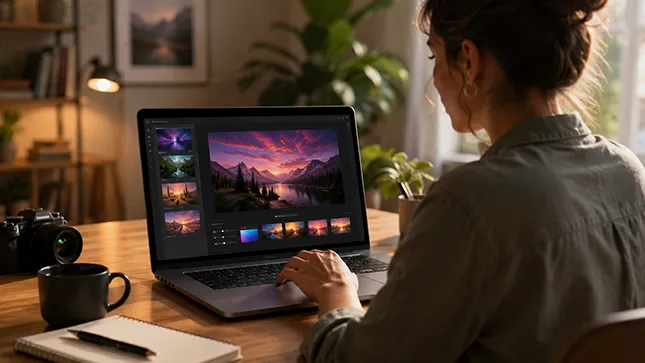
Canva è una piattaforma di progettazione grafica online, pensata per creare contenuti come post per i social, presentazioni e volantini. Al suo interno la generazione di immagini è affidata alla funzione Contenuti magici.
Per usarla:
- Accedi a Canva da browser o app e crea un nuovo progetto (potrai selezionare la tipologia, come per esempio post social o presentazione, e il relativo formato).
- Nella barra laterale comparirà una chat in cui potrai descrivere ciò di cui hai bisogno: il sistema ti permetterà poi di cercare nel database elementi già esistenti (tasto “Cerca”) o di generare nuove immagini/video con gli strumenti IA di Canva (tasto “Genera”).
- Avvia la generazione e attendi le diverse proposte.
- Rifinisci l'immagine con gli strumenti di editing di Canva e inseriscila nel tuo progetto.
Anche in questo caso, con un account gratuito è possibile creare un numero limitato di immagini e anche gli altri strumenti IA potrebbero non essere accessibili. Viceversa, con un abbonamento Canva Pro, Business o per la scuola si sbloccano maggiori soglie di utilizzo, oltre a funzioni di modifica avanzate come Ritocco magico e Gomma magica.
Come creare immagini con l’IA di Adobe
Adobe propone i suoi strumenti di intelligenza artificiale generativa sotto il nome di Firefly, disponibile dall'app web firefly.adobe.com e integrato anche in programmi come Photoshop ed Express. È una soluzione orientata a chi lavora con la grafica in modo professionale e continuativo.
Il percorso è il seguente:
- Vai sull'app web di Firefly ed effettua l'accesso con il tuo account Adobe.
- Scegli la funzione per generare un'immagine da testo.
- Scrivi il prompt e imposta stile e proporzioni.
- Avvia la generazione e confronta le varianti proposte.
- Per modificare il risultato puoi descrivere a parole l'intervento desiderato, ad esempio rimuovere un oggetto o cambiare lo sfondo.
La versione gratuita dà accesso limitato alle funzionalità standard per le immagini e a un numero ristretto di crediti per provare quelle premium, mentre i piani a pagamento – come Firefly Standard, Pro e Premium – mettono a disposizione un monte crediti mensile e l'accesso illimitato alle generazioni standard.
Come creare foto con Meta AI su Facebook, Instagram e WhatsApp
Meta AI è l'assistente di Meta, presente all'interno di app diffusissime come WhatsApp, Instagram, Messenger e Facebook, oltre che sul sito meta.ai.
Ecco dove trovarlo:
Su WhatsApp: apri l'app, vai nella scheda Chat e tocca l'icona circolare di colore blu e viola che trovi sulla destra; in alternativa puoi usare la barra di ricerca in alto. Nelle chat di gruppo lo richiami scrivendo "@MetaAI" seguito dalla richiesta.
Su Instagram: lo trovi nella sezione dei messaggi diretti, nella barra di ricerca troverai la dicitura “Cerca o chiedi a Meta AI”, da cui potrai utilizzare la funzione.
Su Messenger: puoi accedervi tramite l'apposita icona sulla destra (la stessa di WhatsApp), oppure puoi richiamarlo nelle conversazioni di gruppo menzionando "@MetaAI". Anche sull’app principale di Facebook, l’AI è accessibile dalla sezione dedicata ai messaggi.
Una volta aperto l'assistente, i passaggi per creare un'immagine sono simili a quelli di ogni altra piattaforma:
- Apri Meta AI dall'app che preferisci tra quelle indicate, oppure dal sito.
- Inizia il comando con parole come "immagina" o "crea un'immagine" e fornisci una descrizione dettagliata.
- Invia la richiesta: in pochi secondi l'assistente proporrà una o più immagini.
- Da lì potrai chiedere ulteriori modifiche oppure condividere il risultato.
A differenza degli altri strumenti, Meta AI non prevede un piano a pagamento specifico per la creazione di immagini: l'uso è gratuito e integrato nelle app.
Come modificare le foto con l'intelligenza artificiale
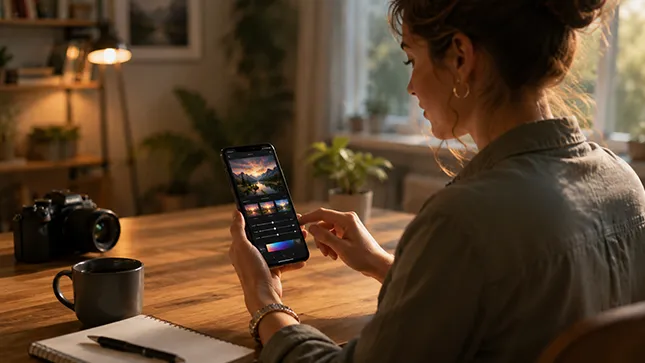
L'intelligenza artificiale non serve soltanto a creare immagini da zero: gli stessi strumenti visti finora permettono anche di intervenire su foto già esistenti. Basta caricare uno scatto e descrivere, per iscritto o a voce, la modifica desiderata. Le operazioni più richieste sono la rimozione di un oggetto o di una persona di troppo, la sostituzione dello sfondo, la correzione della luce e dei colori, l'aggiunta di un elemento o l'ampliamento dell'inquadratura oltre i bordi originali.
Ciascuno strumento tra quelli che abbiamo visto mette a disposizione le proprie funzioni dedicate. In Canva si usa per esempio “Ritocco magico”, per aggiungere, sostituire o modificare un elemento con un comando testuale, o “Gomma magica”, per cancellare oggetti indesiderati. Adobe affida queste operazioni al “Riempimento generativo” di Photoshop e, su Firefly, alla modifica descritta in linguaggio naturale. Gemini, dal canto suo, è ottimizzato proprio per modificare immagini esistenti in modo mirato: si può chiedere di cambiare il colore di un vestito, per esempio rimuovere elementi sullo sfondo o ricostruire seioni tagliate; anche ChatGPT e Meta AI accettano una foto di partenza su cui applicare le modifiche richieste.
C'è poi un aspetto che molti trascurano: spesso non serve nemmeno un'applicazione esterna, perché la modifica basata sull'AI è ormai integrata direttamente negli ultimi modelli di smartphone, all'interno delle app dedicate alla galleria e alle fotografie.
Su Android, per esempio, l'app Google Foto offre la Gomma magica per rimuovere gli elementi di disturbo dallo sfondo e Foto nitida per migliorare gli scatti sfocati, oltre all'Editor magico per interventi più ampi come rimuovere o spostare interamente gli oggetti e modificare le condizioni atmosferiche.
Sui dispositivi Samsung Galaxy, la funzione Modifica generativa di Galaxy AI analizza l'immagine e la rigenera mentre si ridimensionano, rimuovono o riposizionano gli oggetti, occupandosi anche di ricostruire lo sfondo.
Su iPhone, Apple Intelligence mette a disposizione lo strumento Ripulisci, che consente di rimuovere oggetti indesiderati e correggere imperfezioni direttamente dall'app Foto.


