
Come usare WhatsApp Web sul PC: la guida pratica
Accesso, funzioni principali e piccoli trucchi per gestire le tue chat dal computer
WhatsApp Web è la versione del notissimo servizio chat che si usa dal browser del computer, senza installare alcuna applicazione. Per usarlo, non serve aprire un nuovo account: si collega al profilo e al numero che hai già installato sul telefono. Basta aprire web.whatsapp.com, inquadrare il codice QR (oppure accedere con il numero) e le chat compariranno sul PC, sincronizzate in tempo reale. Dopo il primo collegamento funziona anche a telefono spento, grazie alla funzione multidispositivo.
In questa guida vediamo come accedere passo dopo passo, le funzioni principali e come usarlo al meglio, anche per lavoro.
Cos'è WhatsApp Web e a cosa serve
WhatsApp Web è la versione del servizio di messaggistica che usi dal browser del computer (Chrome, Edge, Firefox, Safari o Opera). Non è un account diverso rispetto a quello che hai sullo smartphone: è come se fosse un'estensione di quello che hai già sul telefono. Le chat che vedi sullo schermo del PC sono infatti le stesse del cellulare e si aggiornano in tempo reale; qui ritroverai anche contatti, gruppi e messaggi esattamente come li hai lasciati.
Il vantaggio più evidente è la comodità: non per tutti è pratico scrivere con la tastiera dello smartphone. Inoltre, puoi leggere le conversazioni su uno schermo più grande e trascinare foto e documenti direttamente in chat, senza passaggi complicati per condividere un file.
Può essere utile mentre lavori o studi, o semplicemente per le tue conversazioni private, perché passi da una conversazione all'altra senza sbloccare continuamente il telefono, e puoi salvare al volo sul computer i file che ricevi.
Esiste anche un'app WhatsApp per Windows da installare sul computer, che è ancora diversa dalla versione browser: la scopriremo più avanti, sottolineando le differenze tra le due.
Le funzioni principali di WhatsApp Web
Da WhatsApp Web puoi fare quasi tutte le operazioni che fai dallo smartphone, con la comodità di usare tastiera e mouse. Ecco alcune delle funzioni più utilizzate dagli utenti:
- inviare e ricevere messaggi di testo;
- condividere foto, video e documenti, trascinandoli direttamente nella finestra della chat oppure usando l'icona dell'allegato: molto pratico per PDF, immagini e file di lavoro;
- registrare e ascoltare note vocali, inserire emoji, sticker e GIF;
- cercare tra chat e messaggi grazie alla barra di ricerca;
- ricevere le notifiche direttamente sul desktop;
- guardare
gli stati dei tuoi contatti.
Trucchi e scorciatoie da tastiera
WhatsApp Web mette a disposizione diverse combinazioni di tasti per compiere un'azione al volo, senza usare il mouse.
Nell’elenco trovi alcune delle più interessanti. (Le combinazioni valgono per Windows; su Mac si ottengono le stesse funzioni con combinazioni analoghe, in genere sostituendo "Ctrl + Alt" con "Cmd + Ctrl").
- Andare a capo senza inviare il messaggio: se premi il tasto "Invio" il messaggio parte direttamente; se invece tieni premuto "Maiusc" (il tasto Shift) e premi "Invio", vai a capo e puoi continuare a scrivere lo stesso messaggio su più righe.
- Avviare una nuova chat: "Ctrl + Alt + N".
- Cercare all'interno della conversazione per ritrovare un messaggio vecchio: "Ctrl + Alt + Maiusc + F".
- Archiviare o fissare in alto una conversazione: "Ctrl + Alt + Maiusc + E" per archiviare e "Ctrl + Alt + Maiusc + P" per fissare.
- Silenziare le notifiche di una chat: "Ctrl + Alt + Maiusc + M".
- Chiudere la chat aperta: tasto "Esc".
- Bloccare WhatsApp quando ti allontani dal computer: "Ctrl + Alt + L".
- Aprire
i pannelli di emoji, GIF e sticker "Ctrl + Alt + E" per le
emoji, "Ctrl + Alt + G" per le GIF e "Ctrl + Alt + S"
per gli sticker.
Puoi anche formattare il testo aggiungendo simboli prima e dopo la parola da “evidenziare”: un asterisco per il grassetto (*testo*), un trattino basso per il corsivo (_testo_) e una tilde per il barrato (~testo~).
Come accedere a WhatsApp Web
Per iniziare, vai nel browser che usi normalmente sul PC e collegati all’indirizzo web.whatsapp.com.
Cosa ti serve prima di iniziare?
Avrai bisogno di tre cose: uno smartphone con il tuo account WhatsApp attivo e l'app aggiornata, una connessione a Internet sul computer e un browser aggiornato. Il telefono è indispensabile solo per il primo collegamento mentre, una volta collegato, potrai anche tenerlo spento e usare WhatsApp Web senza problemi.
Come accedere con il codice QR: guida passo dopo passo
È il metodo più usato:
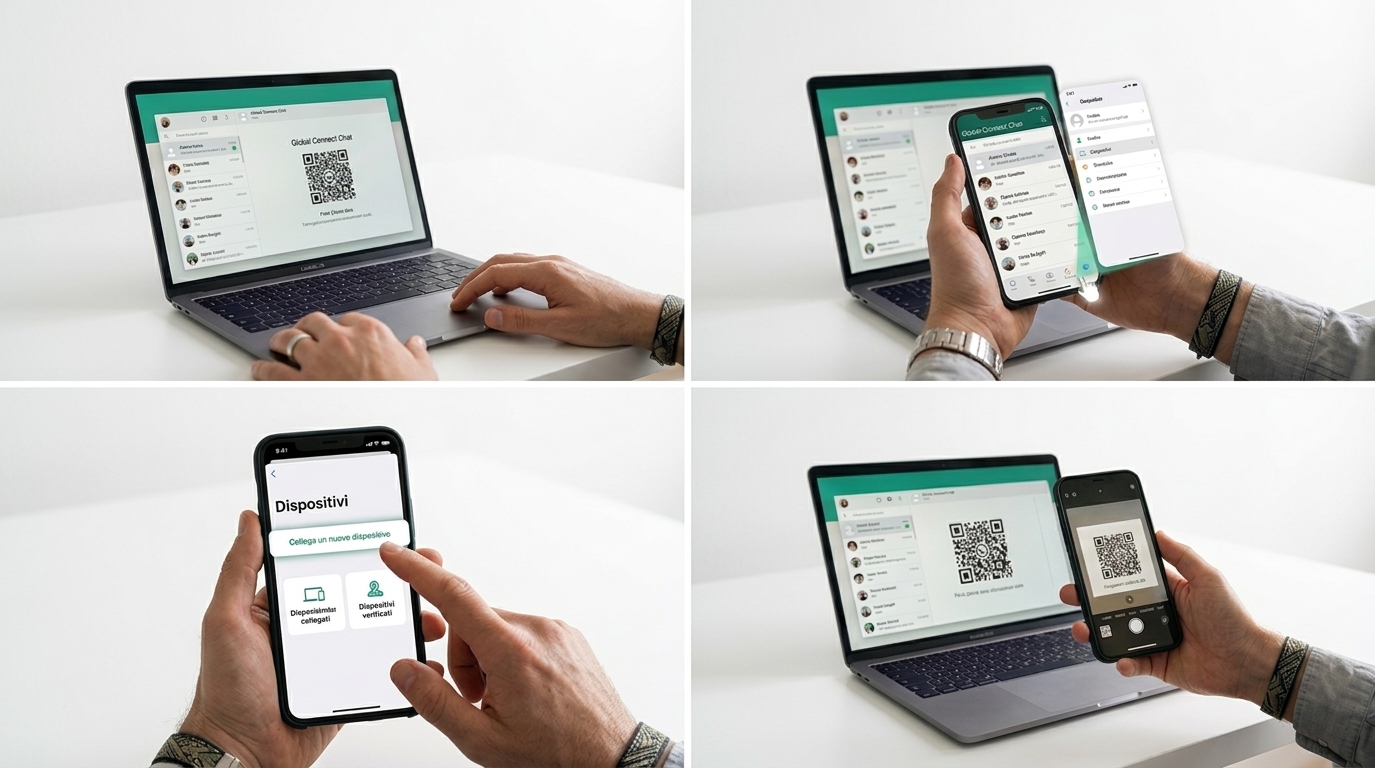
- Sul computer, apri il browser e vai su web.whatsapp.com. Se non hai mai effettuato l’accesso, comparirà un codice QR.
- Prendi
il telefono e apri WhatsApp:
- su Android, tocca i tre puntini in alto a destra e poi "Dispositivi collegati";
- su
iPhone, tocca "Impostazioni" (o la tua immagine del profilo) e
poi "Dispositivi collegati".
- Tocca "Collega un dispositivo". Se richiesto, sblocca con impronta, Face ID o con il PIN che usi per il telefono.
- Inquadra con la fotocamera il codice QR che vedi sullo schermo del computer.
- Segui le istruzioni a schermo: le chat si sincronizzeranno in automatico e potrai iniziare a scrivere direttamente dal PC.
Un dettaglio sulla sicurezza: se WhatsApp rileva un dispositivo che non riconosce, ti chiederà una conferma prima di completare il collegamento.
Come accedere con il numero di telefono, senza QR
Se la fotocamera non funziona o preferisci non usare il codice QR, puoi collegarti anche usando solo il numero di telefono:
- Vai sempre su web.whatsapp.com e clicca su "Collega con il numero di telefono".
- Seleziona il Paese, inserisci il numero associato al tuo account principale e prosegui.
- Sullo schermo del computer comparirà un codice di otto caratteri.
- Sul telefono, tocca la notifica per collegare il nuovo dispositivo, controlla che nome e posizione mostrati siano corretti e conferma.
- Se richiesto, verifica la tua identità.
- Inserisci sul telefono il codice di otto cifre che vedi sul computer.
Come restare collegati a WhatsApp Web
In genere, dopo il primo accesso resterai collegato sullo stesso browser in automatico. La volta successiva ritroverai le chat senza ripetere l’operazione: una funzione molto comoda se stai usando sul tuo computer personale, a cui nessun altro ha accesso. Se hai effettuato l’accesso su un PC condiviso o pubblico, invece, conviene non restare collegato e ricordarsi di effettuare un logout: scopriremo come nella sezione dedicata alla sicurezza.
Usare WhatsApp Web da più dispositivi (anche a telefono spento)
Per molto tempo l’utilizzo di WhatsApp Web è dipeso in maniera diretta dal funzionamento dello smartphone: se il telefono si scaricava o perdeva la connessione, anche la sessione aperta sul computer si interrompeva.
Con l’introduzione del supporto multi‑dispositivo, invece, una volta effettuato il primo collegamento, sarai in grado di continuare a usare WhatsApp Web anche quando il telefono è spento o offline.
Oggi, allo stesso account è possibile associare fino a quattro dispositivi aggiuntivi oltre al telefono principale, come per esempio app per Windows e Mac, tablet Android, iPad, alcuni indossabili e i vari browser dei tuoi PC.
Il telefono rimane comunque il dispositivo di riferimento, necessario per creare l’account e autorizzare nuovi collegamenti. Se non apri WhatsApp sullo smartphone principale per circa 14 giorni, i dispositivi collegati vengono scollegati automaticamente per motivi di sicurezza e dovrai ripetere la procedura di collegamento per tornare a usare WhatsApp Web.
Approfondisci: Come avere WhatsApp su due dispositivi: guida per PC, smartphone e tablet
Chiamate e videochiamate da WhatsApp Web
Fino a poco tempo fa, per effettuare una chiamata o una videochiamata dal computer era necessario installare l'app WhatsApp Desktop. Dall'estate del 2026 WhatsApp ha rilasciato la funzione anche su WhatsApp Web, direttamente dal browser e senza installare nulla. Il lancio della nuova feature sarà graduale e quindi potrebbe volerci ancora un po’ di tempo prima che anche tu possa utilizzarla.
Una volta disponibile per tutti gli utenti, potrai:
- effettuare e ricevere chiamate vocali e videochiamate, sia individuali che di gruppo (fino a 32 partecipanti);
- condividere lo schermo durante la videochiamata;
- condividere delle reaction durante la conversazione;
- consultare
cronologia e preferiti in una scheda specifica per le chiamate.
Insieme alle chiamate da browser, WhatsApp ha annunciato anche altre novità, di cui però non conosciamo ancora la data di lancio:
- la possibilità di trasferire una chiamata attiva da un dispositivo all'altro senza riagganciare;
- una sala d'attesa per approvare chi può partecipare a una chiamata di gruppo;
- video in alta definizione;
- riduzione del rumore di fondo.
WhatsApp Web per le aziende (WhatsApp Business)
Se gestisci un'attività, con ogni probabilità usi WhatsApp Business, l'app gratuita pensata per aiutare le imprese a restare in contatto con i propri clienti. Anche questa versione si può usare da computer: il collegamento a WhatsApp Web o all'app Desktop funziona esattamente come per la versione personale: apri web.whatsapp.com e inquadra il QR code con l'app WhatsApp Business, oppure avvia il collegamento dall'app, tra i dispositivi collegati. Anche in questo caso puoi collegare fino a quattro dispositivi.
Il vantaggio di usare la versione web (o l’app) è di rispondere ai clienti dalla tastiera, in maniera più rapida, soprattutto quando gestisci molti messaggi al giorno tra richieste, ordini e prenotazioni. Molte funzioni tipiche di WhatsApp Business restano gestibili anche da computer: le risposte automatiche per le domande più frequenti, i messaggi di benvenuto e di assenza fuori dall’orario di apertura, le etichette per organizzare i contatti (per esempio "nuovo cliente" o "ordine in corso"), il catalogo prodotti da mostrare direttamente in chat e il profilo aziendale con orari e recapiti.
Ci sono però alcuni limiti da tenere presenti. Certe funzioni restano disponibili solo su smartphone: le liste broadcast, per esempio, possono essere gestite solo dall'app sul cellulare, così come l’invio di messaggi programmati.
Leggi anche: Come passare a WhatsApp Business: guida completa
Sicurezza e privacy: come usarlo (e disconnetterti) senza rischi
WhatsApp Web funziona con la stessa crittografia end-to-end che trovi sull’app per smartphone: messaggi, file e chiamate restano protetti e ogni dispositivo collegato si connette in modo indipendente. Puoi comunque migliorare la sicurezza del tuo account con alcuni accorgimenti utili.
Il primo è controllare periodicamente quali e quanti dispositivi sono collegati. Dall’app per il telefono, nella sezione "Dispositivi collegati", puoi vedere tutte le sessioni attive con data e ora dell'ultimo utilizzo. Se noti un dispositivo sospetto, che non riconosci, disconnettilo subito.
Fai particolare attenzione ai computer condivisi o pubblici e alle reti Wi-Fi aperte: su una postazione che non è tua, non restare collegato e ricordati sempre di uscire al termine. Infine, tenere attive le notifiche sul telefono ti aiuta ad accorgerti subito se qualcuno prova a collegare un dispositivo che non riconosci.
WhatsApp Web o app WhatsApp Desktop? Le differenze
Come abbiamo già accennato, WhatsApp Web e l’App Desktop di WhatsApp sono due strumenti simili, ma non sono la stessa cosa. Il primo infatti non richiede l’installazione di software o app specifici, a parte il browser ovviamente. La seconda è una vera e propria app Desktop, che si può installare sul proprio computer (Windows o Mac).
Ma quali sono le differenze tra le due versioni?
La versione Web non richiede installazioni e funziona su qualsiasi sistema operativo purché il browser sia aggiornato: Windows, Mac, Linux, ChromeOS. È la scelta più flessibile se, per esempio, usi più computer (magari uno per il lavoro e un altro per uso personale).
L'app Desktop si installa una volta sola e resta a portata di clic nella barra delle applicazioni. Il vantaggio principale sono le notifiche integrate nel sistema operativo, che arrivano anche quando il browser è chiuso.
Quale conviene usare? Dipende dalle tue necessità: se utilizzi più computer, la versione Web è più pratica; se lavori sempre sulla stessa postazione e vuoi le notifiche sempre attive, l'app può risultare più comoda.
Se preferisci l'app, puoi scaricarla sul sito ufficiale whatsapp.com/download o nello store del tuo sistema; anche in questo caso il collegamento dell’account avviene con codice QR o numero di telefono, come per la versione Web.
WhatsApp Web non funziona? Problemi comuni e soluzioni
Nella maggior parte dei casi, quando WhatsApp Web dà problemi il problema è la connessione: un segnale debole o instabile basta per far rallentare o bloccare lo strumento.
Ma non è sempre così: scopriamo alcuni dei problemi più comuni e le possibili soluzioni.
Partiamo dal collegamento dell’account. Se il codice QR non compare o non riesci a inquadrarlo, la prima cosa da fare è aggiornare la pagina; quando invece è la fotocamera dello smartphone a dare problemi, puoi collegarti con il numero di telefono, come abbiamo visto sopra.
Più spesso, i problemi riguardano le chat che non si aggiornano o i file che restano bloccati durante il caricamento. In queste situazioni il primo segnale da tenere d’occhio è l’avviso “Computer non connesso”, accompagnato da un’icona gialla nella schermata di WhatsApp Web: indicano una connessione Internet assente o instabile sul PC.
Per ripristinare il funzionamento puoi provare a seguire questi passaggi:
- ricarica la pagina di WhatsApp Web dal browser;
- svuota cache e cookie del browser, seguendo le istruzioni fornite nella relativa sezione di assistenza;
- esci da WhatsApp Web e ripeti l’accesso;
- riavvia computer e/o modem, spegnendoli e riaccendendoli dopo qualche secondo;
- prova a collegarti tramite una rete diversa (per esempio un’altra Wi‑Fi o la rete mobile), perché alcune reti aziendali o universitarie possono bloccare l’accesso al servizio;
- verifica
di usare una versione aggiornata del browser (Chrome, Firefox, Edge, Opera
o Safari), dato che le versioni troppo datate potrebbero non essere più
supportate.
In alcuni casi, nemmeno tanto rari, un problema con WhatsApp potrebbe essere generalizzato: non è raro che il servizio di messaggistica non funzioni in tutto il pianeta. In questi casi, non c’è altro da fare che pazientare e attendere che i tecnici dell’azienda risolvano il problema.
Ti potrebbero interessare anche:
Le offerte possono essere soggette a limitazioni tecniche di velocità e geografiche. Verifica prima la copertura sul sito https://www.eolo.it/.
Le immagini presenti in questo articolo sono state realizzate con strumenti di intelligenza artificiale.
Domande? Abbiamo le risposte.
WhatsApp Web è gratis?
Sì, l'utilizzo è gratuito. L'unica cosa che paghi è la tua connessione a Internet.
Devo installare un’app per usare WhatsApp Web?
No, funziona direttamente dal browser. Se preferisci, puoi anche installare l'app WhatsApp Desktop.
WhatsApp Web funziona a telefono spento?
Sì. Dopo il primo accesso, la versione Web continua a funzionare anche se lo smartphone è spento o non connesso, grazie al supporto multi‑dispositivo. Per evitare che le sessioni sul PC vengano chiuse, è comunque consigliabile riaccendere periodicamente il telefono e aprire WhatsApp almeno una volta ogni circa 14 giorni.
Esiste WhatsApp Web in italiano?
Sì, l'interfaccia utilizza la stessa lingua impostata sul telefono e sul browser. Se compare in un'altra lingua, basta modificare la lingua nelle impostazioni del telefono o del browser.
Quanti dispositivi posso collegare?
Puoi associare al tuo account fino a quattro dispositivi complementari in contemporanea, oltre al telefono principale.
Posso fare videochiamate da WhatsApp Web?
Sì. È una nuova funzione, lanciata a luglio, in arrivo anche sul browser, oltre che sull'app Desktop, e sta arrivando gradualmente per tutti gli account: potrebbe non essere ancora attiva per tutti.
Come esco da WhatsApp Web?
Sulla sinistra, clicca sulla tua foto profilo e scorri il menù che compare: l’ultima voce è "Disconnetti". Dal telefono puoi anche accedere alla sezione "Dispositivi collegati" e selezionare i dispositivi da scollegare.
Posso scrivere a un numero senza salvarlo in rubrica?
Sì, se hai già effettuato l’accesso a WhatsApp Web. Apri il browser dove usi abitualmente il servizio e scrivi l’indirizzo wa.me/ seguito dal numero con il prefisso internazionale (quello italiano è +39). Esempio: wa.me/+39340xxxyyyzzz


