
WhatsApp non funziona: cosa fare per rimediare?
Problemi con messaggi, notifiche, audio o backup? Ecco una guida pratica per risolvere
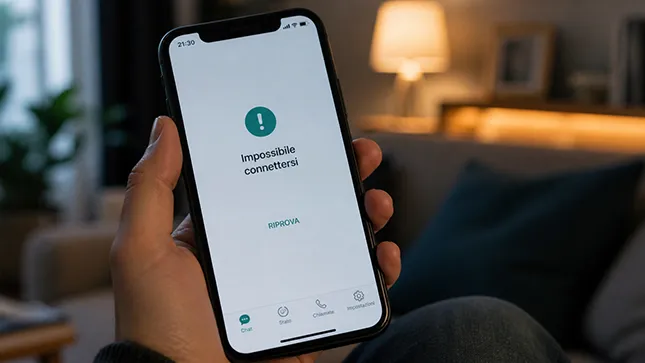
Stavi per inviare un messaggio importante e WhatsApp ha deciso di non collaborare? Niente panico: è una situazione più comune di quanto si pensi, e nella maggior parte dei casi si risolve in pochi minuti.
I motivi per cui WhatsApp può smettere di funzionare sono diversi: dalla connessione internet instabile al mancato aggiornamento dell’app, da un problema di spazio sul telefono fino a un disservizio dei server di Meta. In questa guida analizziamo tutte le cause principali e le soluzioni pratiche per ogni tipo di problema, su Android, iPhone e WhatsApp Web.
Perché WhatsApp non funziona? Le cause principali
Quando l’app di messaggistica più usata al mondo inizia a dare problemi, le ragioni possono ricadere in cinque diverse macro-categorie:
- Problemi ai server di Meta: il disservizio non dipende da te e colpisce milioni di utenti contemporaneamente.
- Connessione internet assente o instabile: è la causa più frequente in assoluto e può riguardare sia il Wi-Fi che la rete mobile.
- App non aggiornata o non installabile: versioni obsolete di WhatsApp possono generare errori di vario tipo.
- Spazio di archiviazione insufficiente: se la memoria del dispositivo è piena, l’app può bloccarsi o non riuscire a inviare e ricevere file.
- Impostazioni del dispositivo: notifiche disattivate, modalità risparmio energetico o restrizioni
sui dati in background possono interferire con il funzionamento dell’app.
La buona notizia è che la maggior parte di questi problemi si risolve autonomamente, senza bisogno di assistenza tecnica. Vediamo come affrontarli uno per uno.
WhatsApp è davvero fuori servizio? Come verificare i problemi ai server
Prima di mettere mano alle impostazioni del telefono, vale la pena accertarsi che il problema non sia generalizzato. Periodicamente, i server di Meta — l’azienda che gestisce WhatsApp, Facebook e Instagram — possono subire interruzioni temporanee che impediscono l’invio e la ricezione dei messaggi a livello globale o regionale.
Come capire se è un disservizio generale:
- Visita un sito di monitoraggio come Downdetector (downdetector.it/problemi/whatsapp): se le segnalazioni sono in forte aumento, è molto probabile che si tratti di un problema lato server.
- Cerca sui social come X (ex twitter) l’hashtag #WhatsAppDown: quando il disservizio è esteso, gli utenti lo segnalano spesso in tempo reale.
- Prova ad aprire un’altra app che
richiede internet: se le altre funzionano senza problemi, la causa non è la
connessione.
Cosa fare: in questo caso non c’è molto da fare se non attendere. I tecnici di Meta intervengono generalmente nel giro di poche ore e il servizio viene ripristinato senza che l’utente debba compiere alcuna azione.
Problemi di connessione: la causa più frequente
Una connessione internet stabile è il requisito fondamentale per far funzionare bene WhatsApp. Quando i messaggi non partono, le foto non si scaricano o le chiamate si interrompono, nella stragrande maggioranza dei casi il problema è proprio la rete.
Come verificare lo stato della connessione
- Controlla le icone di rete sullo smartphone: se vedi la lettera “E” (EDGE) al posto di 4G o 5G, il segnale è troppo debole per un uso fluido di WhatsApp.
- Il simbolo del Wi-Fi attivo non garantisce l’accesso a internet: il router potrebbe essere comunque disconnesso. Prova ad aprire una pagina web nel browser per verificare se funziona.
- Se accanto ai messaggi inviati
compare un orologio al posto delle classiche spunte, significa che il messaggio
non è stato ancora recapitato al server.
Soluzioni rapide
- Passa dalla rete Wi-Fi ai dati mobili (o viceversa) e riprova.
- Disattiva e riattiva il Wi-Fi o la connessione dati.
- Attiva e disattiva la modalità aereo: è un modo rapido per forzare la riconnessione alla rete.
- Se sei connesso al Wi-Fi, avvicinati al router oppure prova una rete diversa. Le reti di uffici e università, per esempio, possono bloccare il traffico di WhatsApp.
- Disattiva la modalità di risparmio dati, che potrebbe limitare la capacità dell’app di comunicare in background.
- Riavvia il router, soprattutto se
anche altri dispositivi collegati alla stessa rete hanno difficoltà.
Nota importante: WhatsApp non è compatibile con le connessioni VPN. Se ne stai utilizzando una, disattivala e riprova.
WhatsApp non si aggiorna o non si installa
Se l’app non si scarica o non si aggiorna dal Play Store o dall’App Store, le cause possono essere diverse.
Whatsapp non funziona su iPhone o Android
Spazio insufficiente sul dispositivo
È il problema più comune. Per installare o aggiornare WhatsApp è consigliabile avere almeno 1 GB di spazio libero. Se il dispositivo è pieno:
- Elimina app e file che non utilizzi più, in particolare video pesanti.
- Su Android: svuota la cache del Play Store andando su Impostazioni > App > Google Play Store > Svuota cache. Se non basta, prova anche a cancellare i dati dello store e a riavviare il dispositivo.
- Su iPhone: libera spazio eliminando contenuti multimediali o app inutilizzate.
Dispositivo non compatibile
WhatsApp richiede sistemi operativi aggiornati: Android 5.0 o superiore e iOS 15.1 o superiore. Se il tuo smartphone non supporta queste versioni, l’app non potrà più essere installata né aggiornata. In questi casi, l’unica soluzione è valutare il passaggio a un dispositivo più recente.
Approfondisci: WhatsApp non funzionerà più su alcuni cellulari: scopri quali e perché
Errori specifici del Play Store (Android)
Se durante il download o l'aggiornamento compare un codice di errore, una procedura che risolve la maggior parte dei casi consiste nel "resettare" il collegamento tra il dispositivo e il proprio account Google. In pratica:
- Vai su Impostazioni > Account (o Info sul telefono > Account Google, a seconda del modello), seleziona il tuo account Google e tocca Rimuovi account. Non preoccuparti: questa operazione non cancella i tuoi dati, semplicemente scollega temporaneamente l'account dal dispositivo.
- Riavvia il telefono.
- Torna nelle stesse impostazioni e tocca Aggiungi account per accedere nuovamente con le tue credenziali Google.
- A questo punto, vai su Impostazioni > App > Google Play Store > Svuota cache (e, se necessario, anche Cancella dati).
- Riprova a scaricare o aggiornare
WhatsApp.
In alternativa, è possibile scaricare WhatsApp come file APK direttamente dal sito ufficiale dell’app.
Messaggi non inviati o non ricevuti
Vedere un solo segno di spunta accanto ai messaggi è del tutto normale: indica che il messaggio è stato inviato ai server di WhatsApp ma non ancora consegnato al destinatario.
- Le ragioni possono essere diverse e non sempre dipendono dal mittente:
- Il destinatario potrebbe avere il telefono spento o trovarsi in una zona con scarsa copertura.
- Potrebbe aver esaurito il traffico dati o avere le notifiche disattivate.
- In rari casi, potrebbe averti
bloccato.
Compare l’avviso: “In attesa del messaggio”
Se al posto di un messaggio ricevuto compare la dicitura “In attesa del messaggio. Potrebbe volerci un po’ di tempo”, il problema è legato alla crittografia end-to-end di WhatsApp. Può succedere quando il mittente o il destinatario hanno reinstallato l’app oppure cambiato dispositivo.
Cosa fare:
- Assicurati che sia tu che il tuo contatto siate online contemporaneamente.
- Verifica che entrambi abbiate installato l’ultima versione di WhatsApp.
- Se il problema persiste, chiedi al mittente di inviare nuovamente il messaggio.
Problemi con foto, video e file multimediali
Se non riesci a scaricare, aprire o inviare foto, video, documenti o messaggi vocali, anche in questo caso la causa più probabile è una connessione internet debole. WhatsApp supporta numerosi formati video, tra cui MP4, AVI, MKV e MOV.
Soluzioni generali:
- Riavvia il dispositivo.
- Aggiorna WhatsApp e il sistema operativo all’ultima versione disponibile.
- Prova a cambiare rete: passa dal
Wi-Fi ai dati mobili o viceversa.
Su Android, verifica anche lo stato della memoria interna o della scheda SD: potrebbe non avere spazio sufficiente, essere impostata in modalità di sola lettura oppure risultare danneggiata.
Per i file PDF che non si aprono, assicurati di avere un lettore PDF installato sul dispositivo e, se il file è protetto da password, di avere le credenziali per accedervi.
Audio e messaggi vocali: quando non funzionano
I problemi audio su WhatsApp possono riguardare sia la riproduzione che la registrazione dei messaggi vocali. Le cause più comuni non sono necessariamente legate a un malfunzionamento tecnico dell’app.
Non riesci a sentire l’audio
- Volume del dispositivo: controlla che non sia impostato su silenzioso o vibrazione. Se il
telefono è in modalità silenziosa, anche i video e gli audio di stato verranno
riprodotti senza suono.
- Sensore di prossimità: WhatsApp lo utilizza per capire se stai tenendo il telefono
all’orecchio e in quel caso riproduce l’audio dall’auricolare anziché
dall’altoparlante. Una custodia o una pellicola protettiva possono interferire
con il sensore, facendo “credere” al telefono che sia stato avvicinato
all’orecchio anche quando non lo è.
- Dispositivi Bluetooth
collegati: l’audio potrebbe essere indirizzato a un
dispositivo Bluetooth connesso. Verifica nelle impostazioni e, se necessario,
disattiva il Bluetooth.
Non riesci a registrare messaggi vocali
- Autorizzazioni: WhatsApp ha bisogno del permesso di accedere al microfono: verifica nelle impostazioni del telefono che l’autorizzazione sia attiva.
- Spazio in memoria: se il dispositivo è quasi pieno, la registrazione potrebbe non andare a buon fine.
- Anche in questo caso, verifica che non ci siano dispositivi Bluetooth attivi che possano intercettare il segnale audio.
Notifiche WhatsApp assenti o silenziose
Se i messaggi arrivano ma il telefono non emette alcun suono o vibrazione, il problema è quasi certamente legato alle impostazioni del dispositivo, che hanno la precedenza su quelle dell’app.
Cosa controllare
- Notifiche di sistema: verifica che le notifiche di WhatsApp siano attive nelle impostazioni del telefono (Impostazioni > Notifiche > WhatsApp).
- Notifiche interne all’app: apri WhatsApp, vai su Impostazioni > Notifiche e assicurati che siano abilitate.
- Modalità Non disturbare: se è attiva, le notifiche vengono silenziate. Su iPhone, puoi aggiungere WhatsApp tra le eccezioni alla modalità Full Immersion.
- Dati in background: alcune impostazioni di risparmio energetico impediscono a WhatsApp di ricevere dati quando l’app non è in primo piano. Verifica che i dati in background siano abilitati per WhatsApp.
- Chiusura forzata dell’app: su iPhone, se scorri verso l’alto per forzare la chiusura di WhatsApp,
le notifiche potrebbero non arrivare finché non riapri l’app.
Se dopo tutti questi controlli le notifiche continuano a non arrivare, aggiorna WhatsApp, riavvia il dispositivo e, in ultimo, contatta il produttore del telefono per verificare che non ci siano problemi specifici del modello.
Problemi con il backup delle chat
Le conversazioni di WhatsApp contengono spesso informazioni preziose. Quando il backup non funziona, è importante sapere che WhatsApp non conserva la cronologia delle chat sui propri server: l’unica copia è quella salvata su Google Drive (Android) o iCloud (iPhone). Qui trovi una guida su come effettuare il backup delle chat WhatsApp e ripristinare i dati.
Backup bloccato o che non si completa
Su Android:
- Riavvia il dispositivo ed esci e rientra nell’account Google.
- Passa dal Wi-Fi ai dati mobili o viceversa.
- Assicurati che l’app Google Play Services sia aggiornata.
- Verifica che il telefono sia in carica o abbia batteria sufficiente.
- Se usi un telefono con doppia SIM,
controlla che sia attiva la SIM collegata al numero WhatsApp.
Su iPhone:
- Controlla che iCloud Drive sia attivo e che WhatsApp sia tra le app sincronizzate.
- Lo spazio disponibile su iCloud deve essere almeno 2 volte le dimensioni del backup.
- Prova a disattivare e riattivare iCloud Drive.
- Se il backup resta bloccato, esci
completamente da iCloud, riavvia l’iPhone e accedi di nuovo.
File di Backup danneggiato
Se dopo aver provato tutte le soluzioni il backup non si ripristina, è possibile che il file sia danneggiato. Questo può accadere per un’interruzione durante la creazione del backup, una chiusura improvvisa dell’app o la presenza di file corrotti. In questo caso, purtroppo, non è possibile recuperare i dati dal backup compromesso.
Consiglio pratico: esegui sempre un backup manuale prima di cambiare dispositivo o reinstallare l’app, così da avere una copia aggiornata delle conversazioni.
WhatsApp Web non funziona: cosa controllare
La versione browser di WhatsApp è comoda per chi lavora al computer, ma può presentare problemi specifici. Se la pagina non si carica o i messaggi non si sincronizzano, ecco le verifiche da fare:
Connessione internet: se compare un’icona gialla con il messaggio “Computer non connesso”, verifica che il PC sia effettivamente collegato alla rete.
Cache e cookie del browser: svuotali e ricarica la pagina. Nel tempo, i dati accumulati possono causare malfunzionamenti.
Sessione scaduta: esci da WhatsApp Web e accedi di nuovo scansionando il QR Code.
Browser compatibile: WhatsApp Web funziona solo sulle versioni aggiornate di Chrome, Firefox, Microsoft Edge, Opera e Safari: non è supportato su versioni datate di tali browser.
Reti aziendali o universitarie: alcune reti bloccano il traffico verso WhatsApp. In questi casi, prova a collegarti a una rete diversa, usa un hotspot dal telefono oppure chiedi all’amministratore di rete di abilitare il traffico verso web.whatsapp.com.
Ricorda inoltre che il dispositivo principale deve accedere a WhatsApp almeno una volta ogni 14 giorni perché la sessione su WhatsApp Web resti attiva.
Conclusioni
Gruppi di famiglia, sondaggi infiniti, chat con i colleghi, comunicazioni con i clienti con la versione di Whatsapp Business: rappresenta ormai uno strumento di comunicazione fondamentale, un vero e proprio archivio della nostra vita digitale. Con oltre milioni di utenti attivi in Italia, questa app di messaggistica è diventata non solo uno strumento di comunicazione, ma un contenitore di ricordi e informazioni preziose. Si tratta di un'app comoda con funzionalità smart in continua evoluzione, basti considerare i recenti sviluppi con l'intelligenza artificiale di WhatsappMeta AI.
Proprio per questo, oltre a seguire tutti i consigli tecnici visti nella guida, è fondamentale poter contare su una rete affidabile, veloce e sempre disponibile.
Se ti capita spesso di avere problemi con WhatsApp o con altre app che richiedono una connessione stabile, può essere il momento di valutare una soluzione internet più performante. Le offerte EOLO, ad esempio, offrono internet senza linea fissa, anche nelle aree dove la fibra non arriva o non garantisce prestazioni adeguate. Grazie alla tecnologia wireless a banda ultra-larga, EOLO offre connessioni veloci, stabili e ideali per l’utilizzo quotidiano di app di messaggistica, streaming e lavoro da remoto.
Investire in una buona connessione significa rendere WhatsApp — e tutto il tuo ecosistema digitale — ancora più affidabile.
Le offerte possono essere soggette a limitazioni tecniche di velocità e geografiche. Verifica prima la copertura sul sito eolo.it


