
Google Drive: cos’è e come funziona
Lo strumento per archiviare, creare e condividere file online da computer, smartphone e tablet
Google Drive è il servizio cloud di Google che consente di conservare file online, organizzarli in cartelle e accedervi da diversi dispositivi utilizzando il proprio Account Google. Può essere usato anche per creare documenti, fogli di calcolo e presentazioni, condividerli con altre persone e lavorare insieme sullo stesso progetto.
In questa guida vedremo come funziona Google Drive, come accedere e utilizzarlo da computer o smartphone, quali file può contenere, quanto spazio offre e come gestire download, sincronizzazione, condivisione e accesso offline.
Google Drive: cos’è e a cosa serve
Possiamo immaginare Google Drive come una libreria virtuale. Al suo interno possiamo conservare documenti di appunti, file PDF, fotografie, video e anche alcuni backup delle applicazioni più utilizzate, come quello di WhatsApp su Android.
Uno degli aspetti che rendono interessante questo “ecosistema”, di cui fanno parte applicazioni come Documenti, Fogli e Presentazioni, è la possibilità di accedere ai propri file ovunque e in qualunque momento: grazie alla sincronizzazione e all’accesso con il proprio Account Google, è infatti possibile ritrovare ciò di cui si ha bisogno sia sul computer sia sullo smartphone.
Non è inoltre necessario scaricare un’applicazione specifica: si può accedere a Google Drive direttamente dal browser, anche se, almeno da smartphone, le applicazioni dedicate sono certamente più comode da utilizzare.
Quando viene impiegato per lavoro, Google Drive consente anche di condividere facilmente un documento o una presentazione, permettendo a colleghi e responsabili di intervenire sullo stesso file in maniera collaborativa. Il proprietario può stabilire in anticipo il livello di accesso degli altri utenti, consentendo loro, per esempio, di:
- visualizzare il documento senza poter intervenire;
- commentare alcune parti del documento senza modificarne il contenuto;
- modificare direttamente il file.
Per cosa utilizzarlo? Le applicazioni sono potenzialmente infinite, ma ecco alcuni degli impieghi più comuni:
- conservare in un unico spazio documenti personali, bollette, ricevute, contratti o materiali di studio;
- archiviare fotografie e video per poterli ritrovare anche da altri dispositivi;
- iniziare un documento sul computer e continuare a modificarlo dallo smartphone o dal tablet;
- condividere file di grandi dimensioni tramite un link, senza doverli inviare come allegati;
- lavorare insieme ad altre persone su testi, fogli di calcolo e presentazioni;
- salvare online una copia di file importanti, così da non conservarli esclusivamente sul proprio dispositivo.
Come funziona Google Drive
Per approfondire il funzionamento della suite, immaginiamo il percorso di un file che viene creato o caricato su Google Drive.
L’utente accede a Drive con il proprio Account Google – che può essere associato a un indirizzo Gmail oppure, per esempio, a un indirizzo email di lavoro – e a questo punto ha due opzioni:
- creare direttamente un file su Google Drive, come un documento vuoto;
- caricare nel proprio spazio un
file creato in precedenza, per modificarlo o semplicemente conservarne una
copia.
Le eventuali modifiche effettuate sui file editabili direttamente online vengono salvate automaticamente, senza bisogno di cliccare sul tasto “Salva”. Se si lavora offline su un file reso disponibile senza connessione, le modifiche vengono sincronizzate quando il dispositivo torna online.
Qui è necessaria una precisazione: non tutti i file possono essere modificati direttamente allo stesso modo. Un documento di testo può essere creato con Google Documenti, mentre un file Word con estensione .doc o .docx può essere caricato e modificato mantenendo il formato originale. Un’immagine, invece, può essere archiviata e visualizzata in anteprima, ma per modificarla occorre generalmente utilizzare un programma o un’applicazione compatibile. Anche i PDF possono essere visualizzati direttamente su Drive e, da smartphone o tablet, è possibile compilarne alcuni o aggiungere annotazioni; per interventi più complessi sul contenuto, però, può essere necessario un programma dedicato.
Concluso il lavoro sul documento, l’utente può stabilire il livello di condivisione del file cliccando, da browser, sul tasto “Condividi” in alto a destra. Da qui può scegliere con chi condividerlo e quali operazioni consentire.
È possibile condividere il file con persone specifiche, indicandone l’indirizzo email, oppure generare un link e scegliere chi può utilizzarlo. Le opzioni disponibili possono cambiare in base al tipo di account e alle eventuali limitazioni previste per gli account di lavoro o scolastici.
In entrambi i casi, è possibile assegnare un ruolo a chi riceve l’accesso:
- il ruolo di “Visualizzatore” consente di vedere il file, ma non di modificarlo;
- il ruolo di “Commentatore” permette di inserire commenti su parti specifiche del documento, per segnalare, per esempio, errori o possibili miglioramenti;
- il ruolo di “Editor” consente di
modificare direttamente il file e collaborare alla sua realizzazione.
Il proprietario può inoltre spostare un file nel Cestino selezionandolo su Drive e scegliendo “Sposta nel cestino”. Il file rimarrà nel Cestino per 30 giorni, durante i quali potrà essere ripristinato, a meno che non venga eliminato definitivamente prima della scadenza.
Dove si trovano i file su Google Drive
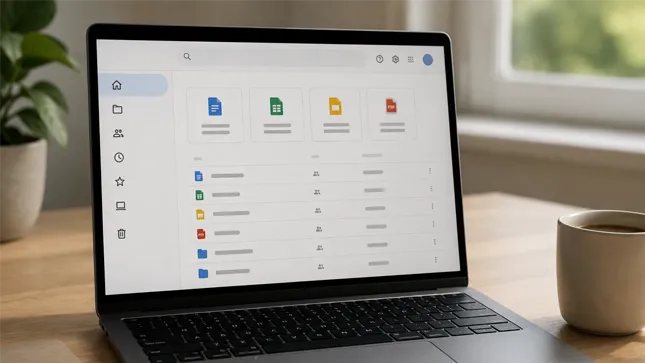
I file caricati o creati su Google Drive vengono conservati online e associati all’Account Google utilizzato. Per ritrovarli non è quindi necessario usare sempre lo stesso dispositivo: basta accedere al proprio account da browser, dall’app mobile oppure da Drive per computer.
Nella versione web, il menu laterale permette di consultare i contenuti attraverso diverse sezioni:
- Home mostra i file aperti o modificati di recente e quelli che Google Drive considera potenzialmente utili in quel momento. Non è una cartella vera e propria, ma una schermata che aiuta a riprendere rapidamente il lavoro;
- Il mio Drive raccoglie i file e le cartelle caricati dall’utente o creati con applicazioni come Documenti, Fogli e Presentazioni Google. È la sezione principale per organizzare i propri contenuti;
- Condivisi con me permette di accedere ai file e alle cartelle che altre persone hanno condiviso con l’utente. Questi elementi appartengono al Drive del proprietario, ma è possibile aggiungere un collegamento a “Il mio Drive” per ritrovarli più facilmente;
- Recenti mostra i contenuti aperti e/o modificati negli ultimi giorni di utilizzo, indipendentemente dalla cartella in cui sono conservati;
- Speciali raccoglie i file contrassegnati con una stella, una funzione utile per tenere a portata di mano documenti importanti o consultati frequentemente;
- Computer contiene le cartelle del PC o del Mac sincronizzate con Drive per computer, se questa funzione è stata configurata;
- Cestino conserva temporaneamente i file eliminati. Da qui possono essere
ripristinati oppure cancellati definitivamente; in caso contrario, vengono
rimossi automaticamente dopo 30 giorni.
Nell’app per smartphone e tablet la disposizione delle voci può cambiare leggermente, ma il criterio rimane lo stesso. Se non si ricorda dove è stato salvato un file, è possibile cercarlo digitandone il nome o alcune parole contenute al suo interno. I filtri consentono inoltre di restringere i risultati in base, per esempio, al tipo di file, al proprietario, alla data dell’ultima modifica o alla posizione in cui è archiviato.
Quali file si possono archiviare
“Su Drive può essere archiviato qualsiasi tipo di file”, scrive Google sulle proprie pagine ufficiali. Come abbiamo già accennato, oltre ai formati nativi di Google (Documenti, Presentazioni, Fogli, Moduli etc.) è possibile caricare praticamente ogni tipo di file:
- Immagini (per esempio .jpg e .png)
- Audio (.mp3)
- Video (.mpeg4)
- Codice (.html)
- Testo (.txt)
- File della suite Adobe (.pdf, .ai, .psd e così via)
- File della suite Microsoft Office (.xls, .pptx, .docx e così via)
- File compressi (.zip)
È importante ricordare che l’aspetto di un documento complesso può cambiare leggermente quando viene aperto o convertito con un’app diversa da quella con cui è stato creato.
Come accedere a Google Drive con il tuo account
Per usare Drive serve un Account Google. Non è invece obbligatorio installare un programma: la versione web, navigabile da browser, offre già tutte le funzioni essenziali.
Come accedere da Desktop
Dal browser basta apriredrive.google.com (oppure cercare su Google la parola “Drive”) e inserire le credenziali del proprio Account Google. Se si è già effettuato l’accesso a Gmail o a un altro servizio Google, Drive si può aprire anche dal menu delle applicazioni, riconoscibile dall’icona con nove puntini in alto a destra.
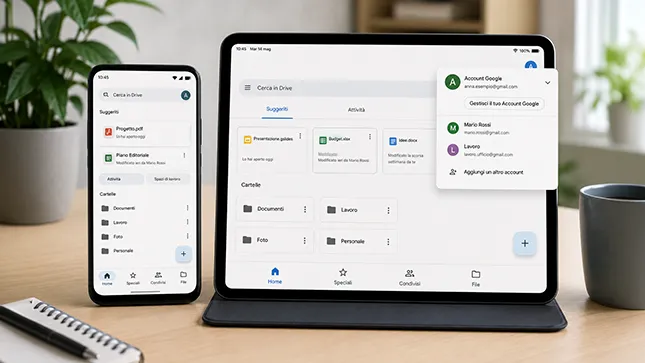
Quando sullo stesso browser sono presenti più account, è bene controllare l’immagine del profilo prima di caricare o creare un file. Per gli account aziendali o scolastici, alcune funzioni possono essere limitate dall’amministratore dell’organizzazione.
Google Drive App: come accedere da Android, iPhone e iPad
Su Android l’app Drive è spesso già installata nativamente; in caso contrario si può scaricare dal Google Play Store. Su iPhone e iPad è disponibile nell’App Store. Dopo aver aperto l’app, è sufficiente selezionare l’account da utilizzare o aggiungerne uno nuovo. Sono poi disponibili app specifiche per ciascuna funzione (come approfondiremo più avanti).
Per passare da un account all’altro si tocca l’immagine del profilo e si sceglie quello corretto. I file dei diversi account rimangono separati: cambiare profilo non sposta né duplica i contenuti.
Serve necessariamente un indirizzo Gmail?
No. È necessario un Account Google, ma lo si può creare anche usando un indirizzo email già esistente e non collegato a Gmail. Durante lacreazione dell’account bisogna scegliere l’opzione per utilizzare il proprio indirizzo email e completare la verifica richiesta da Google.
Quali sono le applicazioni disponibili su Google Drive
Come anticipato, la suite di Google Drive non ha solo la funzione di archiviare file creati con altri programmi. È possibile infatti utilizzare le applicazioni disponibili per creare da zero nuovi documenti. Cliccando sul pulsante “Nuovo” (in alto a sinistra nella Home su browser) è possibile aprire direttamente gli strumenti Google. I più utilizzati sono:
- Documenti Google, per scrivere e impaginare testi;
- Fogli Google, per tabelle, calcoli, formule e grafici;
- Presentazioni Google, per realizzare slide;
- Moduli Google, per creare questionari, sondaggi e moduli di raccolta dati.
Tutte queste applicazioni salvano i contenuti automaticamente in Drive (purché si sia collegati alla rete Internet) e permettono a più persone di lavorare contemporaneamente sullo stesso file.
Come usare Google Drive: le operazioni principali
Come caricare file e cartelle
Come accennato, i file di Microsoft Office possono essere caricati, visualizzati e modificati con Documenti, Fogli o Presentazioni Google. Le modifiche possono essere salvate nel formato originale, senza obbligare l’utente a creare una copia nel formato Google (per esempio, un file .docx può essere caricato in Drive senza che diventi automaticamente un file “Documenti”).
Come caricare un file? Da computer, apri Drive e seleziona “Nuovo”, quindi “Caricamento di file” o “Caricamento cartella”. In alternativa, puoi trascinare gli elementi dal computer direttamente nella finestra del browser. Dall’app mobile, tocca il pulsante “+” e scegli “Carica”, poi seleziona i file presenti sul dispositivo.
Come creare e organizzare file e cartelle
Il procedimento è identico a quello per la creazione dei documenti; dal menu che compare cliccando su “Nuovo” si può creare una cartella o caricarne una dal proprio PC.
Un file può essere rinominato, spostato o cercato senza duplicarlo. Se deve comparire in più punti, si può creare una scorciatoia: il contenuto resta uno solo, ma diventa raggiungibile da cartelle diverse.
Come condividere un file o una cartella
Cliccando con il tasto destro su un file presente in una cartella Drive, comparirà un menù in cui troverai anche la voce “Condividi”. Potrai in questo modo inserire gli indirizzi email delle persone specifiche con cui vuoi condividere il contenuto, oppure modificare l’accesso generale e copiare un link.
Come abbiamo già visto, a ogni destinatario potrai assegnare uno dei tre ruoli principali: Visualizzatore, Commentatore o Editor.
L’opzione “Chiunque abbia il link” non pubblica automaticamente il file come una pagina web, ma consente a chi riceve quel collegamento di aprirlo senza chiedere un nuovo permesso. Anche in questo caso, potrai assegnare uno dei tre ruoli.
Come scaricare file da Google Drive
Se vuoi scaricare un file conservato in una cartella su Drive, selezionalo con il tasto destro e scegli “Scarica”. Se si selezionano più elementi, Google li riunirà in un archivio ZIP. Puoi effettuare la stessa operazione anche aprendo il file, cliccando sulla voce “File” in alto a sinistra e quindi selezionando “Scarica”. Potrai scegliere formati come DOCX, XLSX, PPTX, PDF e così via.
Come utilizzare Google Drive senza connessione
Per scaricare o accedere a un file anche senza connessione, è necessario che venga predisposto per l’uso offline quando sei ancora collegato a Internet.
Da browser, hai bisogno di scaricare e installare l’estensione “Documenti Google offline”. Fai attenzione: è preferibile evitare di usare questa funzione quando sei su una rete pubblica o usi un computer condiviso, per evitare che qualcuno acceda indebitamente ai tuoi contenuti.
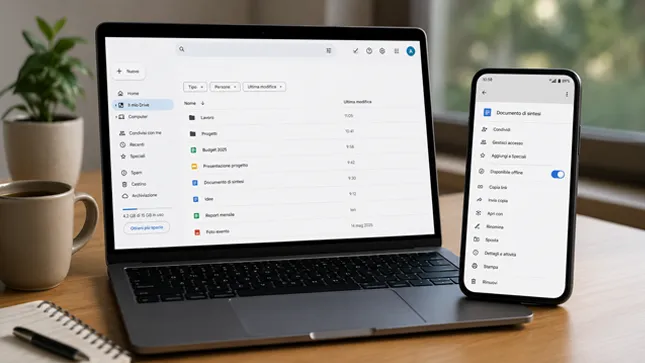
Nell’app mobile basta aprire il menu accanto al contenuto e attivare “Disponibile offline”. Per modificare un file di Documenti, Fogli o Presentazioni sullo smartphone può servire anche la relativa app Google.
Dal browser, l’accesso offline ai file Google richiede una configurazione preventiva nelle impostazioni di Drive e un browser compatibile. È preferibile non attivarlo su computer pubblici o condivisi, perché una copia dei dati viene conservata sul dispositivo.
Con Drive per computer, i file sottoposti a mirroring sono già disponibili offline; quelli in streaming vanno resi disponibili singolarmente.
Come eliminare e recuperare un file
Gli elementi eliminati vengono spostati nel Cestino e vi rimangono per 30 giorni, salvo cancellazione manuale anticipata. Durante questo periodo si possono ripristinare nella posizione precedente. I file nel Cestino continuano a occupare spazio finché non vengono eliminati definitivamente.
Se non sei il proprietario di un file condiviso, rimuoverlo dal tuo Drive non cancella necessariamente l’originale: gli altri utenti che dispongono dell’accesso potranno continuare a utilizzarlo.
Google Drive Download: come scaricare e usare Google Drive per computer
Google Drive per Computer è l’applicazione ufficiale per Windows e macOS: aggiunge Google Drive a Esplora file su Windows o al Finder su macOS, così i contenuti cloud si possono gestire in un ambiente simile alle normali cartelle del computer.
Installazione su Windows e macOS
Scarica il programma. Su Windows bisogna aprire il file GoogleDriveSetup.exe; su macOS il file GoogleDrive.dmg. Terminata l’installazione, si effettua l’accesso dal browser e si sceglie l’Account Google da collegare.
La versione desktop non è disponibile per Linux, dove si può comunque utilizzare Drive dal browser. Sui computer aziendali o scolastici l’installazione può richiedere l’intervento dell’amministratore.
Come sincronizzare le cartelle del computer
Dalle preferenze di Drive per computer si possono aggiungere cartelle locali, come Documenti o Desktop, e scegliere di sincronizzarle con Google Drive. Prima di attivare la funzione conviene verificare lo spazio disponibile online e capire quali cartelle servono davvero, soprattutto se contengono video o altri file molto pesanti.
Sincronizzazione e backup non sono sinonimi. La sincronizzazione mantiene allineate più posizioni e può applicare modifiche o cancellazioni a un file; un backup, invece, conserva una copia recuperabile anche quando il file originale viene alterato o rimosso.
Aggiornamento di agosto 2026: Google ha annunciato che dal 10 agosto 2026 Drive per computer non supporta più il backup diretto delle cartelle in Google Foto. Per continuare a salvare foto e video, le cartelle vanno selezionate nella nuova interfaccia di Google Foto; gli elementi già sottoposti a backup restano comunque ancora a disposizione.
Come usare l’app Google Drive sullo smartphone
L’app per Android, iPhone e iPad permette di consultare i file, crearne di nuovi, caricare fotografie e documenti, organizzare le cartelle e gestire la condivisione. Dal menu accanto a un elemento si può anche scaricarne una copia o renderlo disponibile offline.
Su Android è possibile scegliere di trasferire i file soltanto tramite Wi-Fi, evitando di consumare il traffico dati mobile. Su iPhone e iPad i contenuti possono essere salvati nell’app File o aperti in un’altra applicazione compatibile. Le voci dei menu possono variare leggermente in base al sistema operativo e alla versione dell’app.
Come scansionare un documento con Google Drive
L’app mobile integra uno scanner utile per ricevute, lettere, appunti e documenti cartacei. Tocca “+”, scegli “Scansiona” o l’icona della fotocamera e inquadra il foglio. Prima di salvare il documento creato, si possono regolare il ritaglio e l’orientamento, correggere l’immagine e aggiungere altre pagine.
Il risultato viene archiviato in Drive come PDF ricercabile. La scansione è disponibile nelle app per Android e iOS, non nella versione web.
Google Drive è gratuito?
Un account Google personale comprende fino a 15 GB senza costi, ma bisogna considerare che questa quota non è riservata soltanto a Drive: i giga vengono condivisi con Gmail, Google Foto, i backup di WhatsApp su Android e altri dati che utilizzano lo spazio dell’account.
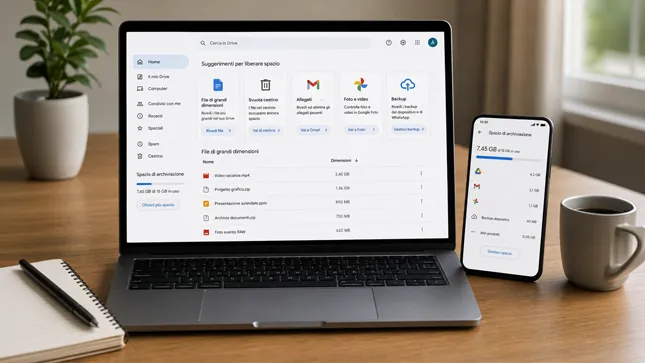
Per controllare l’utilizzo si può aprire la sezione “Spazio di archiviazione” di Drive oppure la gestione dello spazio di Google One. Qui viene mostrato quanta memoria occupano Drive, Gmail, Foto e gli eventuali backup. I file presenti in “Condivisi con me” non consumano la quota del destinatario, a meno che non ne venga creata una copia di proprietà del suo account.
Quando lo spazio è esaurito, non si possono caricare o creare nuovi file e possono verificarsi limitazioni anche in Gmail e Google Foto. Si può quindi liberare spazio oppure passare a un piano più capiente.
Come aumentare lo spazio su Google Drive
Google One è l’abbonamento per gli account personali che permette di ampliare la quota complessiva utilizzata da Drive, Gmail e Google Foto. I piani di solo spazio disponibili in Italia partono da 100 GB. Ricapitolando:
- Un account Google gratuito è gratuito e offre uno spazio complessivo di 15 GB.
- Un Account Google One Basic costa 1,99€ al mese e offre 100 GB.
- Infine, un account Google One Standard consente di
archiviare file fino a 200 GB per un prezzo di 2,99€ al mese.
Google propone anche formule con funzioni AI, ma non sono indispensabili per usare Drive.
Dal piano Basic in poi lo spazio può essere condiviso con un massimo di altre cinque persone del gruppo Famiglia, per un totale di sei utenti (gestore incluso).
Come liberare spazio su Google Drive
Prima di acquistare spazio aggiuntivo, conviene controllare se sono stati archiviati dei file molto pesanti. Per liberare spazio, hai alcune opzioni a disposizione:
- Vai sulla Home di Drive e ordina i file in modo tale che compaiano prima i più “pesanti”: quindi, rimuovi quelli che non ti servono più;
- Svuota il cestino;
- Cancella le email con allegati pesanti su Gmail, dopo aver controllato se i file non ti occorrono più;
- Rivedi le fotografie e i video presenti in Google Foto e controlla se puoi cancellare qualcosa che non ti serve più;
- Esamina i backup, compreso quello di WhatsApp su Android, per individuare eventuali file inutili.
Google Drive è sicuro?
Secondo quanto dichiarato da Google, i dati caricati su Drive sono criptati durante il trasferimento e quando vengono archiviati nei suoi data center: questo dovrebbe offrire una certa protezione ai tuoi file. La sicurezza, però, dipende anche da come gestisci il tuo Account Google e da chi è autorizzato a fare cosa con i tuoi file.
Per ridurre i rischi è consigliabile:
- usare una password lunga, unica e non riutilizzarla su altri servizi;
- attivare la verifica in due passaggi (codice ricevuto via sms o email) o una passkey (per esempio il PIN dispositivo, l’impronta digitale o il volto);
- controllare periodicamente dispositivi collegati e attività dell’account;
- verificare destinatari, ruolo e accesso generale prima di condividere un link;
- aprire con cautela i file ricevuti da persone sconosciute o segnalati come sospetti;
- proteggere i dispositivi sui quali sono state salvate copie offline, per esempio con un antivirus adeguato.
Altri articoli che potrebbero interessarti sulla suite Google:
Cos’è Google Maps e come funziona
Domande? Abbiamo le risposte.
Qual è la differenza tra Google Drive e Google Foto?
Drive è pensato per archiviare e organizzare file di molti tipi; Google Foto è progettato specificamente per fotografie e video. Anche se i due servizi usano la stessa quota di memoria dell’Account Google, conservano file distinti: se copi una foto da Drive a Google Foto andrai quindi a creare una seconda copia che occuperà ulteriore spazio di archiviazione.
Si possono condividere file con chi non ha un account Google?
Sì, se il proprietario abilita l’accesso tramite link con un’impostazione compatibile. Negli ambienti Google Workspace può essere disponibile anche la condivisione con i visitatori, ma soltanto se l’organizzazione lo consente. Per i documenti riservati è preferibile invitare solo persone specifiche e limitare il loro ruolo alle funzioni strettamente necessarie.
Se elimino l’app Google Drive, perdo anche i file?
No. Disinstallare l’app dallo smartphone o dal computer non elimina automaticamente i file conservati online, che rimangono associati all’Account Google, ma possono essere rimosse dal dispositivo le copie disponibili offline.
Perché Google Drive non sincronizza?
Se ti trovi davanti a un problema di sincronizzazione, controlla prima lo stato della connessione, lo spazio disponibile e l’account selezionato. In Drive per computer verifica poi che la sincronizzazione non sia in pausa, che l’app sia aggiornata e che disponga dei permessi di lettura e scrittura per le cartelle interessate. Se il problema riguarda un singolo file condiviso, potrebbe essere cambiata l’autorizzazione concessa dal proprietario. Dopo questi controlli, riavviare l’app o il dispositivo può risolvere un blocco temporaneo.
Le offerte possono essere soggette a limitazioni tecniche di velocità e geografiche. Verifica prima la copertura sul sito https://www.eolo.it/
Le immagini presenti in questo articolo sono state realizzate con strumenti di intelligenza artificiale.


